
2026年2月、今さらではありますが、マイクラ(Minecraft)のJava版へModを導入する方法を、再確認しました。
マイクラには様々なバージョンがあり、最新版になると、ゲームの起動画面などが変わっているのでわかりづらいです。そこで、最新版での解説です。
ゲームのバージョンを確認
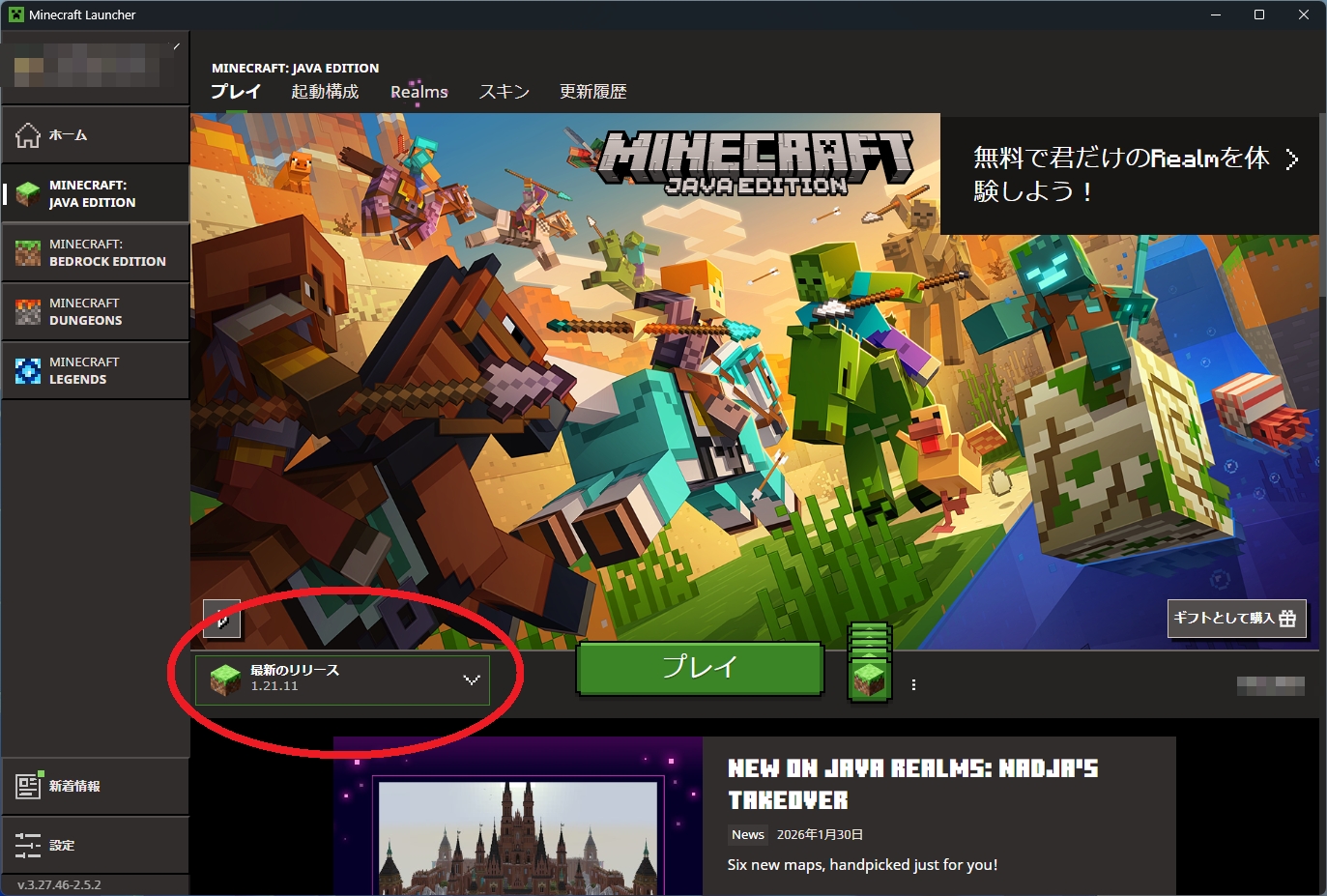
最初に Minecraft ランチャーを起動してゲームのバージョンを確認しておく。ここではゲームバージョンが「1.21.11」です。このバージョンと同一のModをインストールしていきます。バージョンは変わりますので注意してください。
Forgeをインストール
次にForgeをインストールします。公式サイトでファイルを探します。
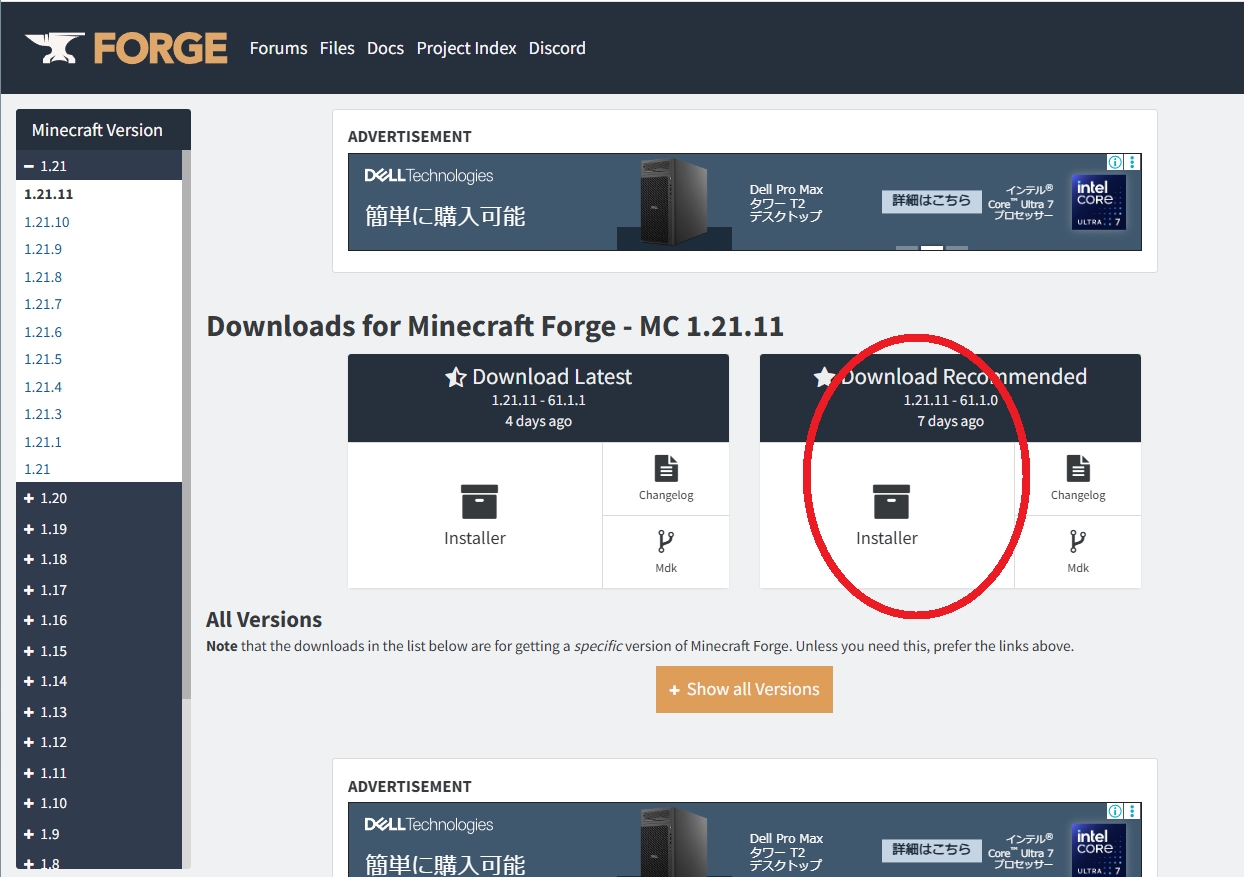
マイクラのバージョンとForgeのバージョンが同じものを探し、Forgeのインストーラーをダウンロードします。
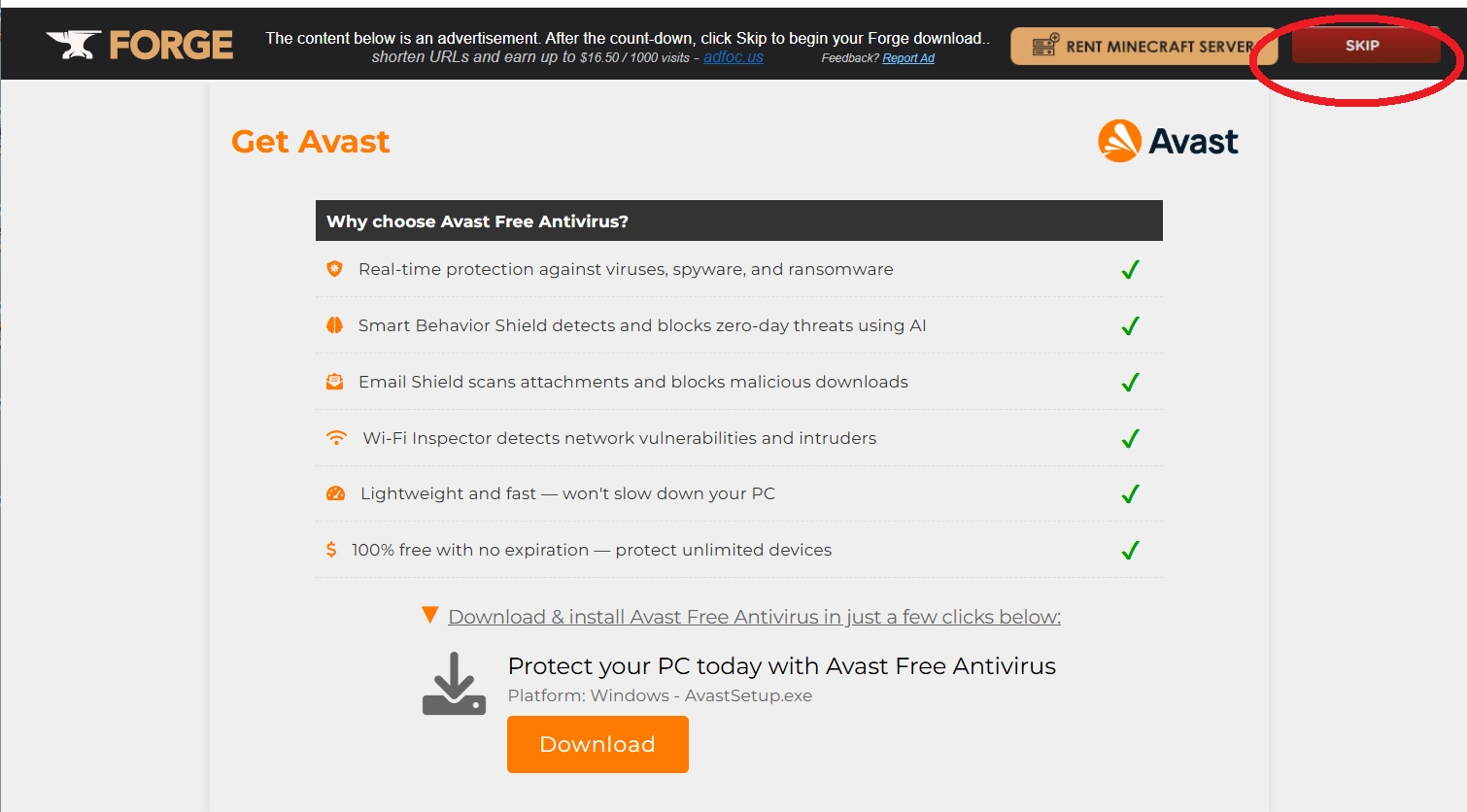
インストーラーをクリックするとダウンロードページに飛びます。画面全体に大きく 広告が表示されますが、しばらく待つと右上にスキップという赤いマークが表示されます。 そのスキップを押すとファイルがダウンロードされます。ゆっくり待ちましょう。
jdkがインストールされているか確認
ダウンロードしたファイルを見ると拡張子が JAR になっています。ファイルのアイコンにJavaのコーヒーマークがないときは、jdkがインストールされていないと実行できません。アイコンが空白の場合はjdkがない可能性が高いです。
ここでjdkがインストールされているか確認します。コマンドプロンプトで Java のバージョンを確認します。
Windows のメニューを右クリックして、ターミナル 管理者を実行します。
コマンド入力画面になるので次のコマンドを入力して、Java のバージョンを確認します。
java -version
Jtk がインストールされていないと、次のように赤い文字で「認識されません」とエラーが表示されます。
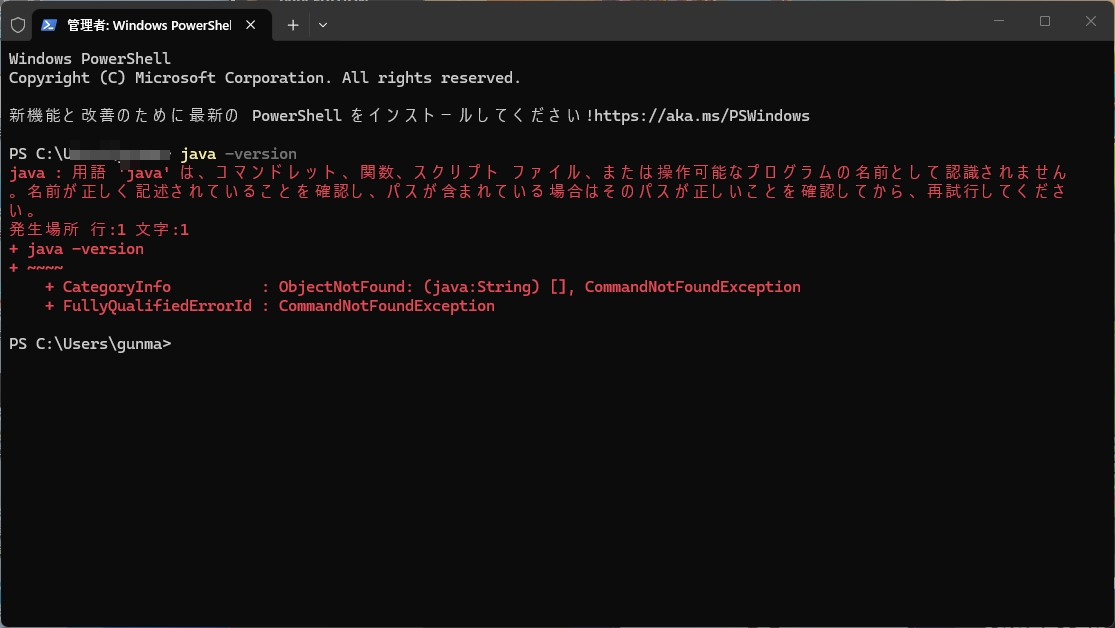
jdkをインストール
検索サイトで jdk と入力して Java ダウンロードページへ入ります。Javaは、オラクル クラウドが有名です。

Jdk の最新版を選びます。Linux、Mac OS、Windows と バージョンがあるので Windows の「x64 インストーラー」をダウンロードします。
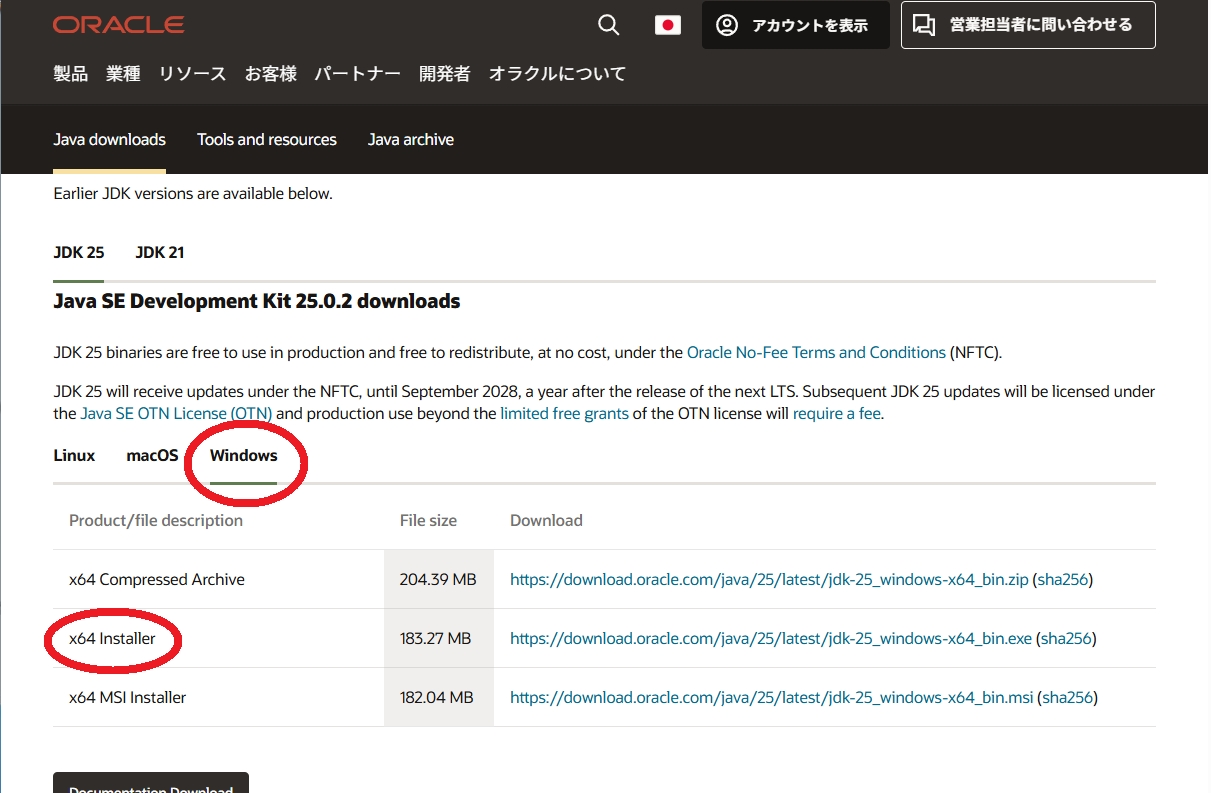
すると jdk のインストーラーがダウンロードされるのでクリックして実行します。
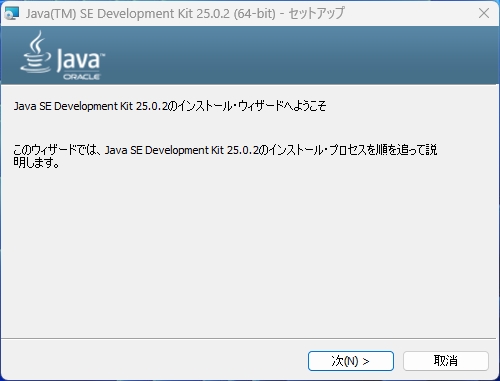
インストールが完了したら jdk が動作しているか確認しましょう。先ほどの コマンドプロンプトに戻り Java のバージョンを確認します。
java -version
Jdk が正常にインストールされると、次のように Java のバージョンが表示されます。
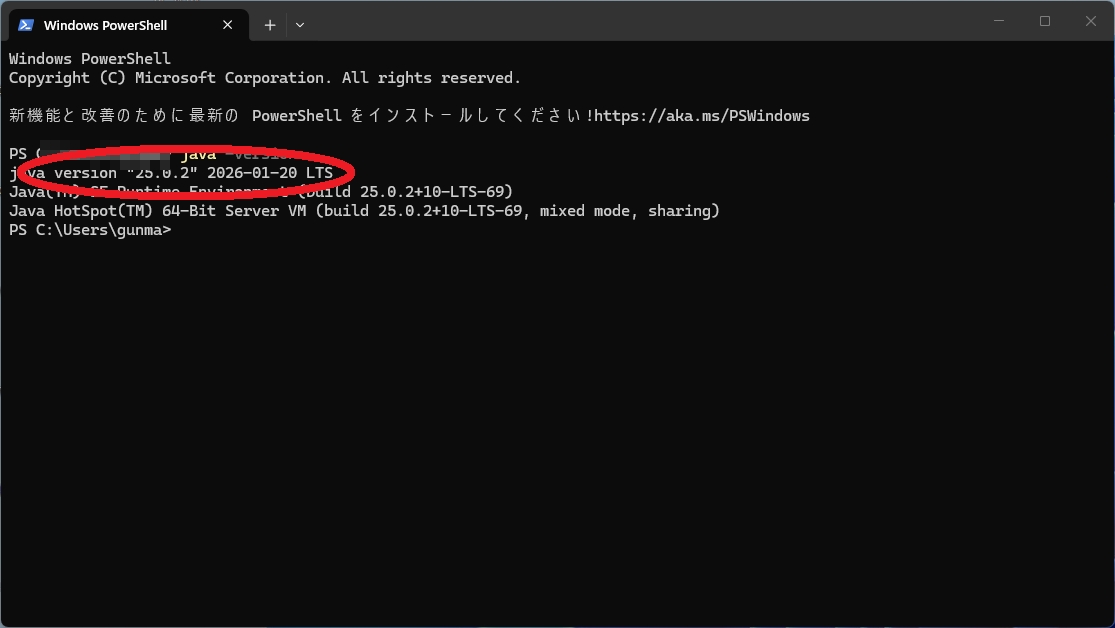
これで、Javaが使える環境になっています。
念のため、(ファイル拡張子を認識させ、アイコンがコーヒーマークになるようにするため)コンピューターを再起動しましょう。
最初にダウンロードしたForgeのファイルを確認してみると、アイコンがJAVAのコーヒーに変わっているはずです。
Forgeのインストール(Javaインストール後)
Java(Jdk)をインストールすると、拡張子がJarのファイルを実行できるようになります。Forgeのインストーラーをクリックしてインストールします。
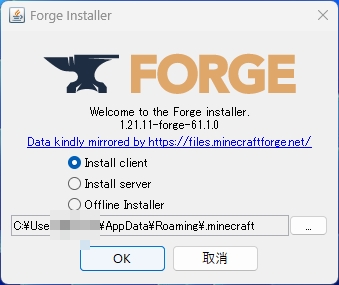
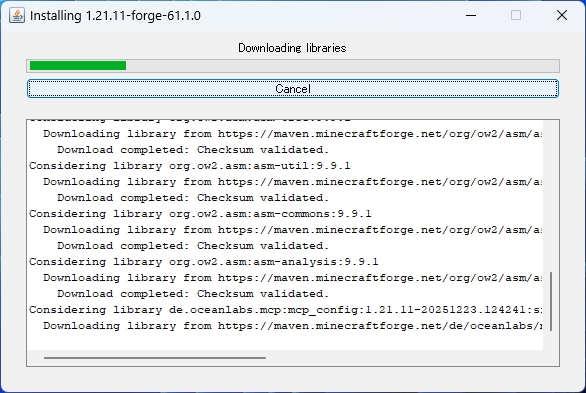
少し待つと、インストールが完了したという ポップアップが表示されます。

これでマイクラにForgeがインストールされました。確認のためにマイクラを一度終了し 、マイクラのランチャーを起動しましょう。
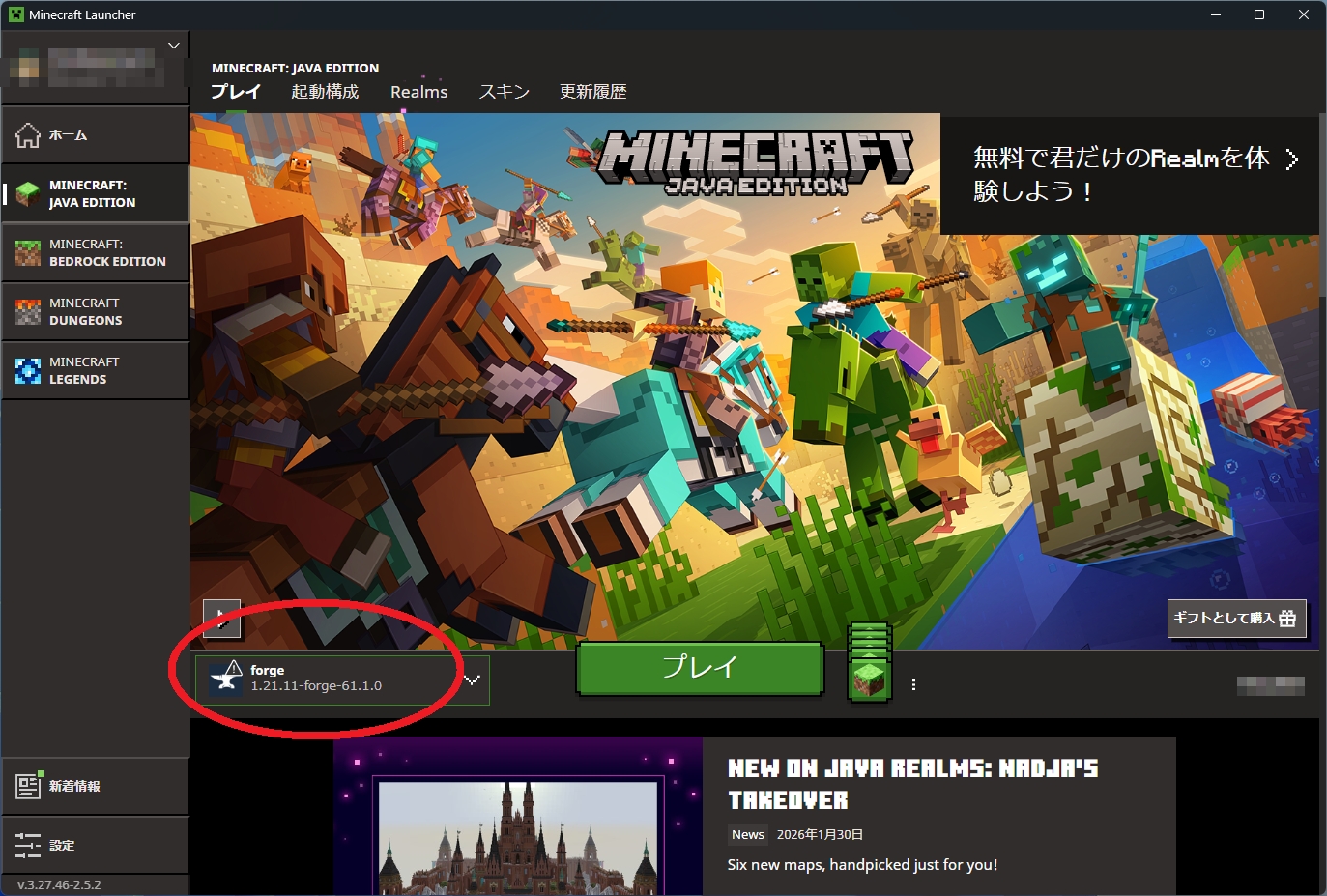
ランチャーメイン画面の「起動構成」欄にForgeが表示されていれば成功です。
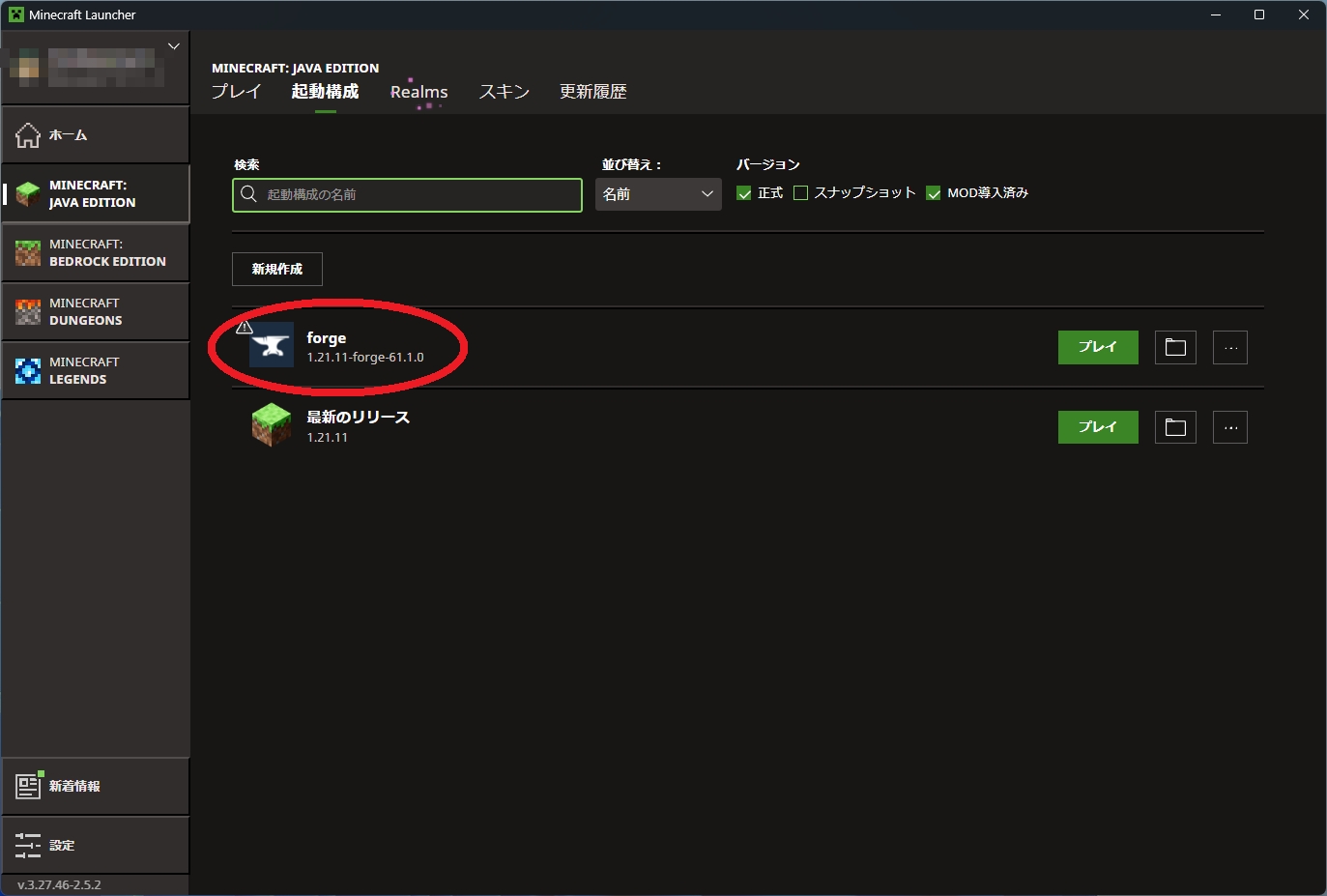
起動構成リストでも、Forgeがインストールされていることが確認できます。
マイクラ本体のゲームでModが使える状態か確認
次にマイクラのランチャー画面で、起動構成「Forge」を選択したまま「プレイ」ボタンを押します。
すると「最新の安全対策機能がない可能性がある」という 注意の警告が表示されますが、そのままプレイを押します。
マイクラのゲーム本体が起動します。
少し待つとマイクラの初期画面になります。
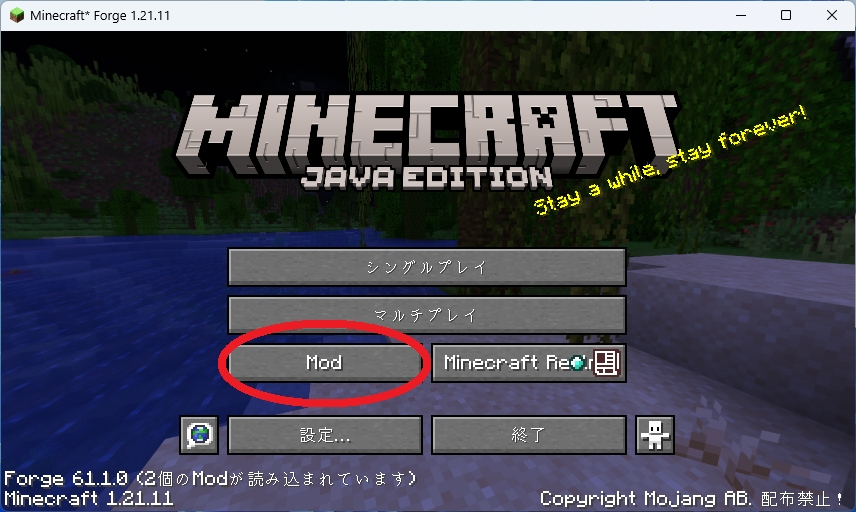
Forgeがインストールされていると、「Mod」ボタンが新たに追加され、左下にもModが読み込まれていると表示されます。
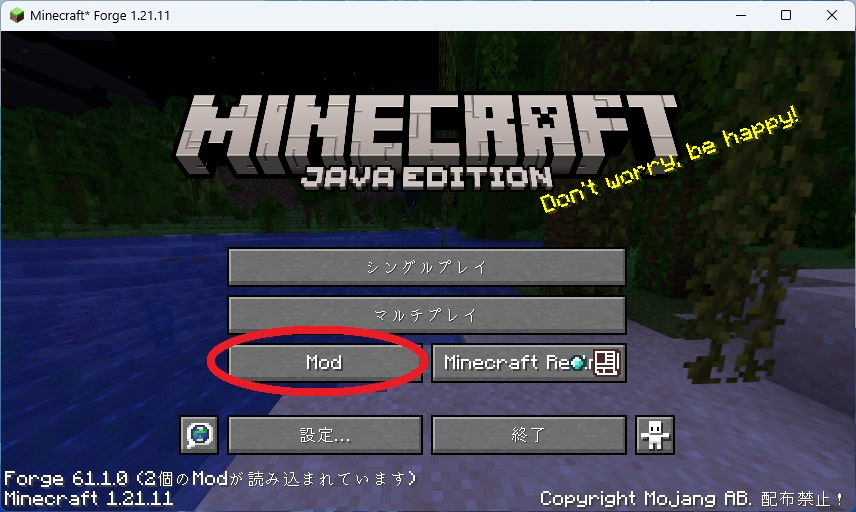
これで、自分の好きなModを見つけて、遊ぶことができます。Modファイルは、Jar形式が多いですが、ZIP形式もあります。いずれも、Modファイルを指定場所へコピーして、Minecraftを再起動することで動きます。
JourneyMap の遊び方
Modを導入する例として、右上にMapが表示される「JourneyMap」を入れてみましょう。
Mod「JourneyMap」を探す
最初に、JourneyMapのModを探します。必ず、curseforgeなどの、有名な公式サイトを利用しましょう。

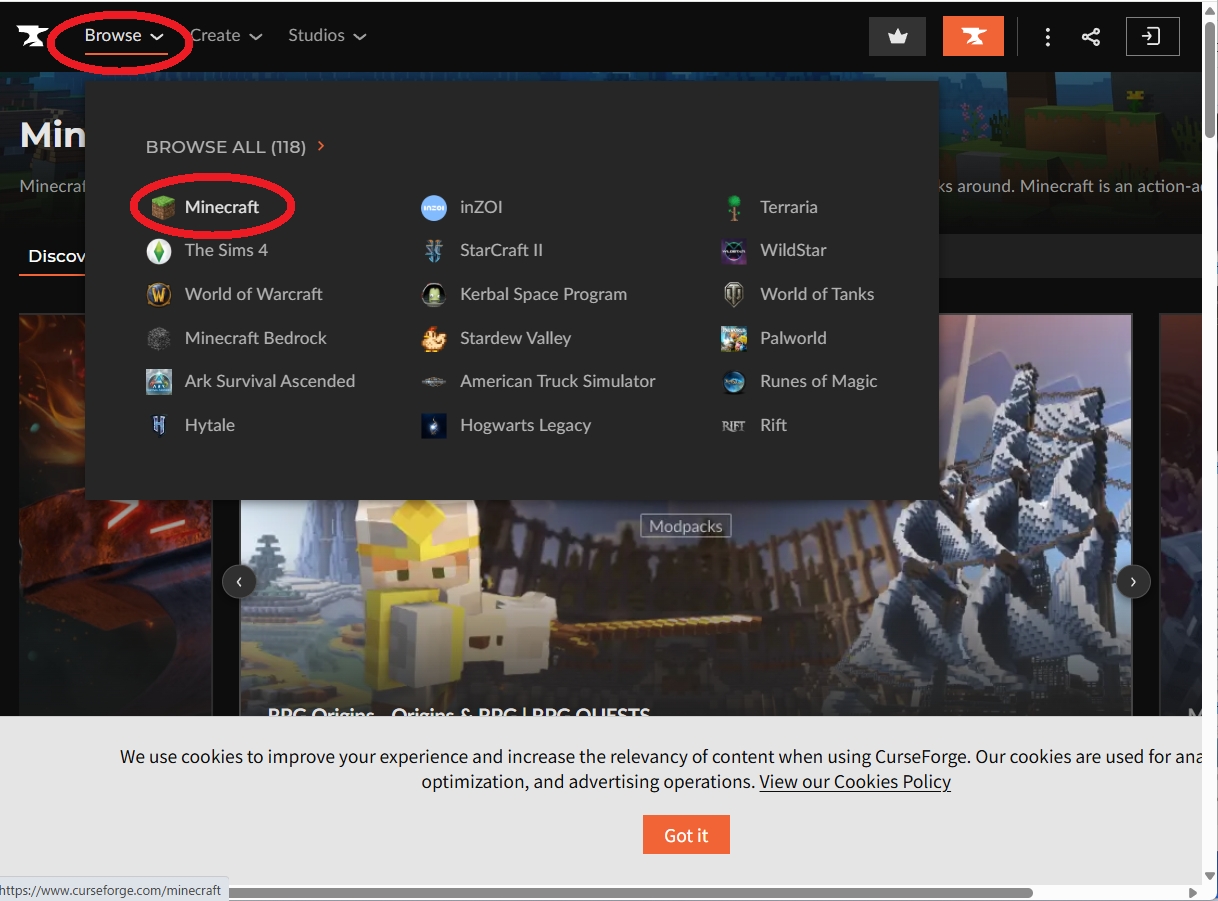
curseforgeのサイトで、最初に一番上の「ブラウズ」のメニューから「Minecraft」を選びます。ここを選ばないと、Modが表示されません。
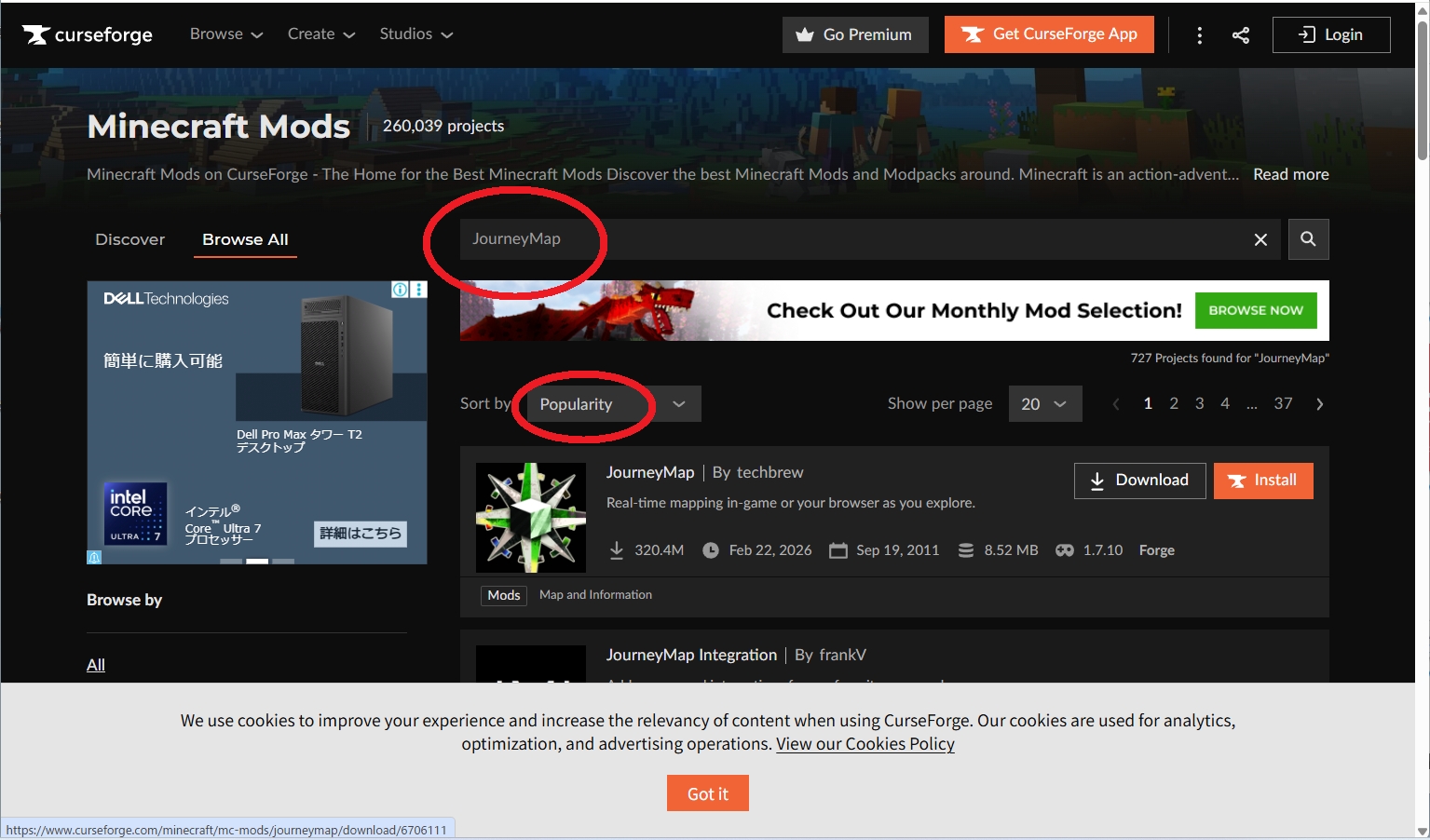
検索欄へ「JourneyMap」と入力すると、多数のModが表示されるので、最も人気のある順に並べ替えてから探しましょう。
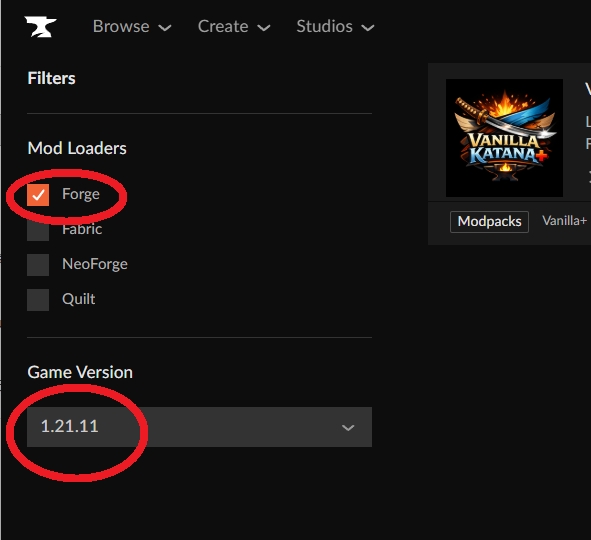
また、左のメニューからFiltersで、絞り込み条件を、Forge、ゲームバージョンを指定すると探しやすいです。
Mod「JourneyMap」をダウンロード
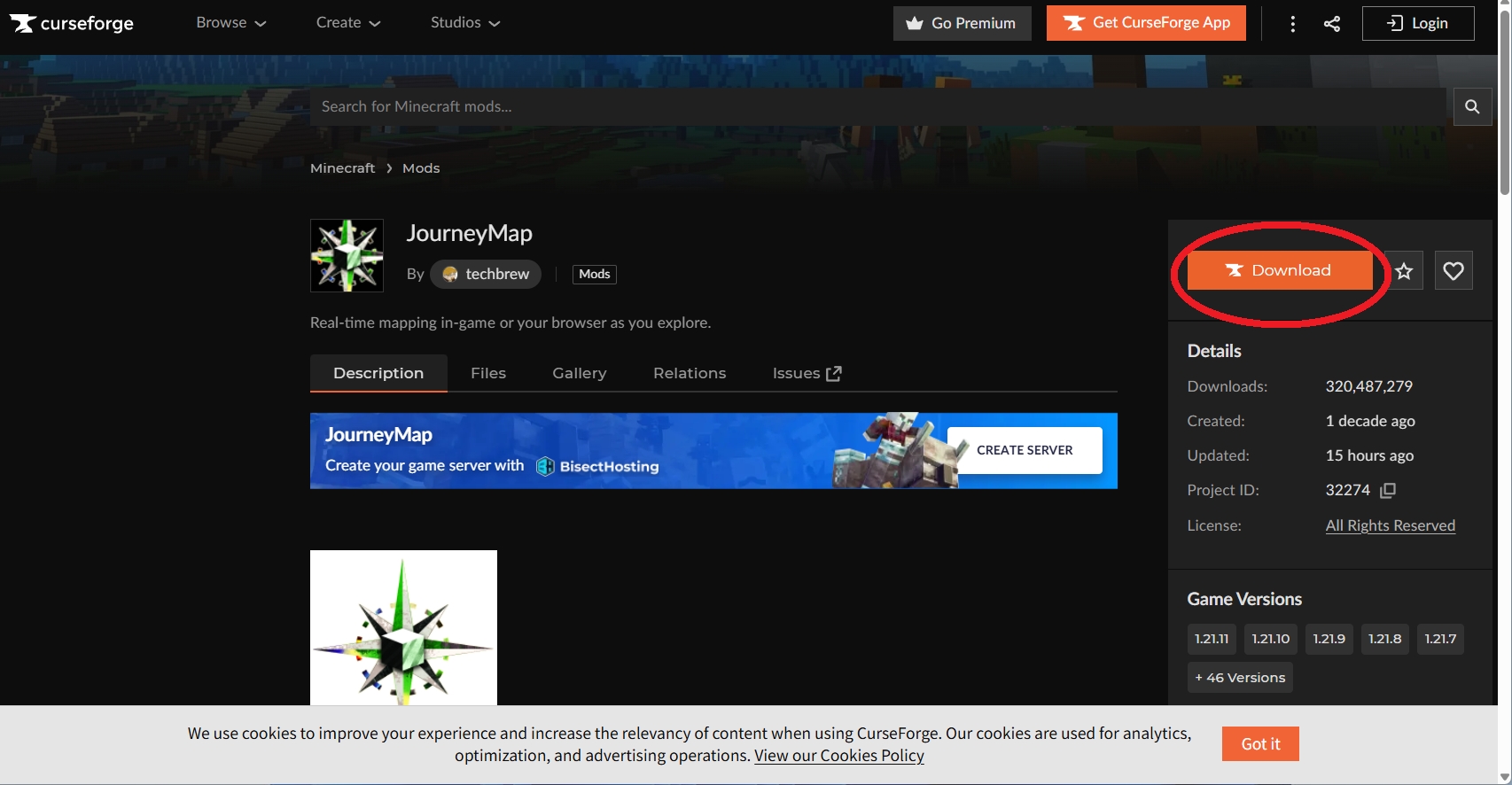
JourneyMapのModが見つかったら、ダウンロードボタンを押します。
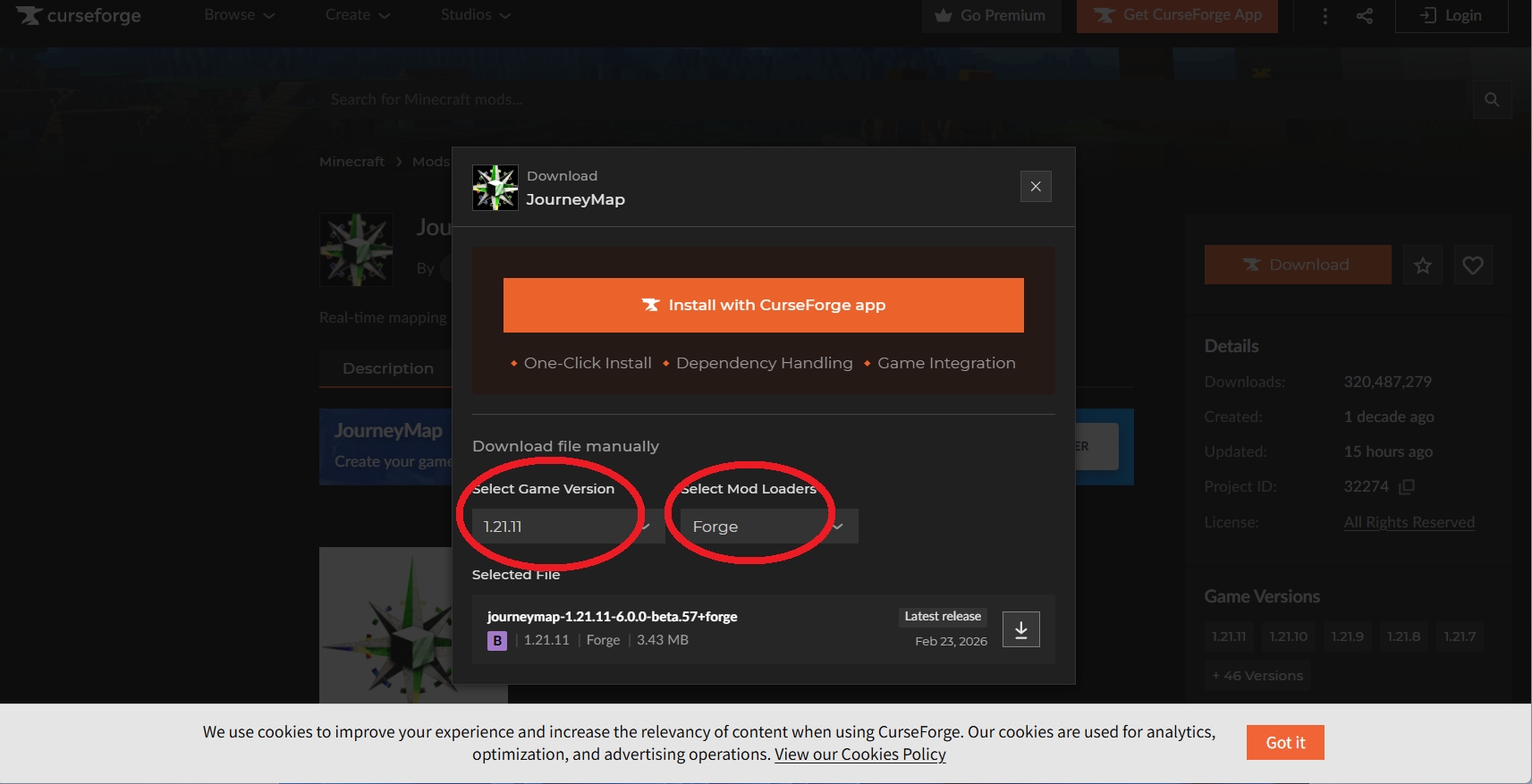
すると、ゲームのバージョンと、Modランチャー(ここではForge)を選ぶ画面になるので、それぞれを設定し、右下のダウンロードボタンを押します。
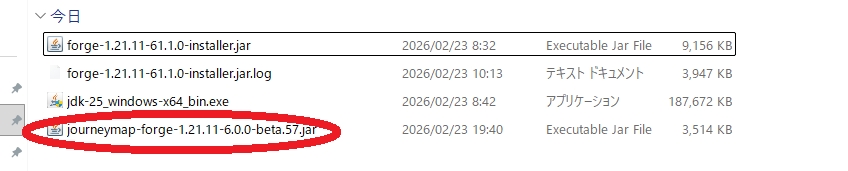
このModは、Jar形式です。
Mod「JourneyMap」をインストール
次に、Modをゲームフォルダーへコピーします。このModは、modsフォルダーへコピーして、ゲームを再起動すると遊べます。
「Mod」ボタンを押します。
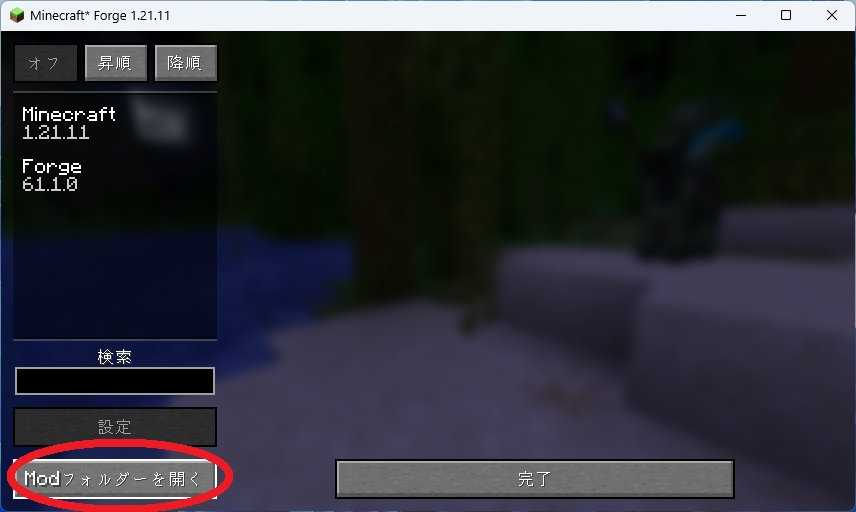
Modフォルダーを開きます。
このフォルダーがゲーム起動に使うModフォルダーです。環境によって変わるので注意しましょう。
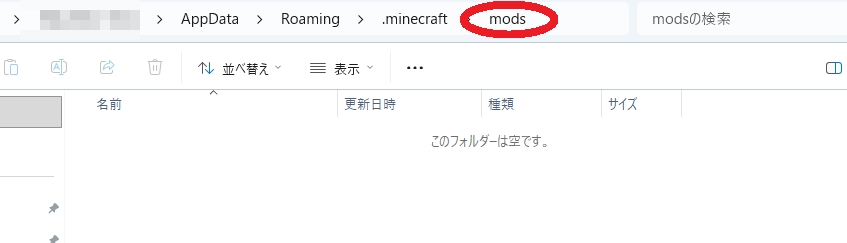
ここへ、先ほどダウンロードしたJourneyMapのModファイルをコピーします。
Mod「JourneyMap」を起動して確認
そしてマイクラを一度終了し、もう一度起動します。ゲーム起動画面でModボタンを押して確認します。
左側にJourneyMapが表示されていればインストール成功です。完了ボタンを押し、ゲーム画面に戻り、ゲームを開始します。
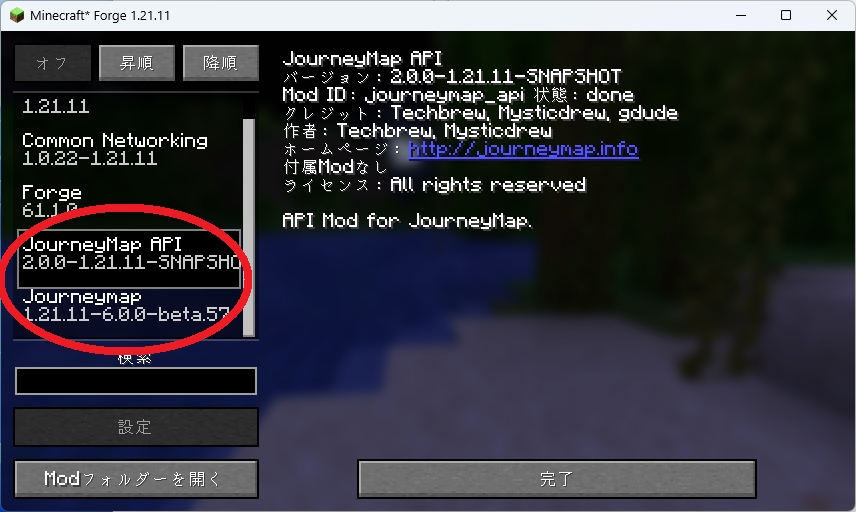
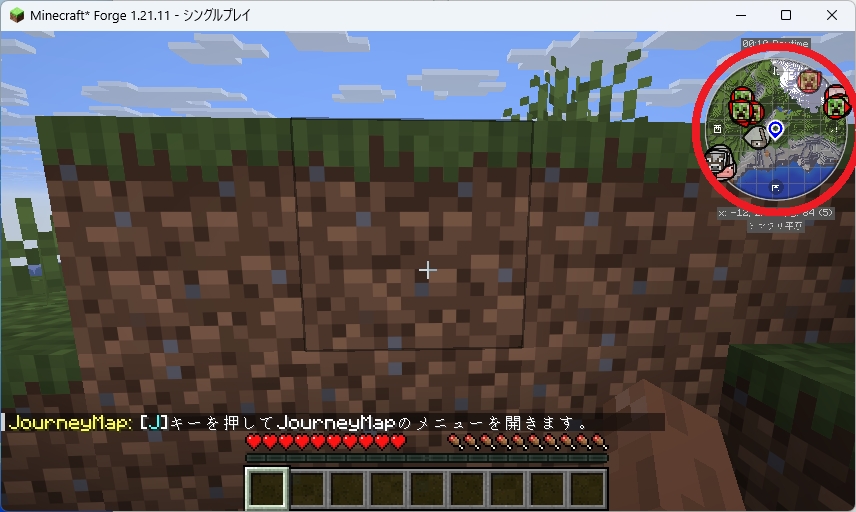
Mod「JourneyMap」インストール成功
Modが正しくインストールされると、右上にJourneyMapが表示されます。
Mod導入時の注意点
マイクラへModを導入するときは、次の点に注意しましょう。間違えやすい部分です。
1.ゲームのバージョンと、Modの対応バージョンを同じにすること
2.マイクラのゲーム起動アプリは、様々なものがあります。起動アプリによって、Modファイルの保存場所、フォルダの場所が異なります。そのため、Modファイルを入れるときは、Minecraftのゲーム画面を起動してから「Mod」ボタン、「Modフォルダーを開く」で保存場所を開いてから、Modをコピーします。 Modsフォルダーは、ひとつではなく、いろいろな場所にあります。
3.そしてModファイルを入れた後は、一度、マイクラを終了してから、再び起動します。これでModが反映されます。
4.Modを使うときは、起動構成で、ForgeなどのModランチャーを選択してから起動します。