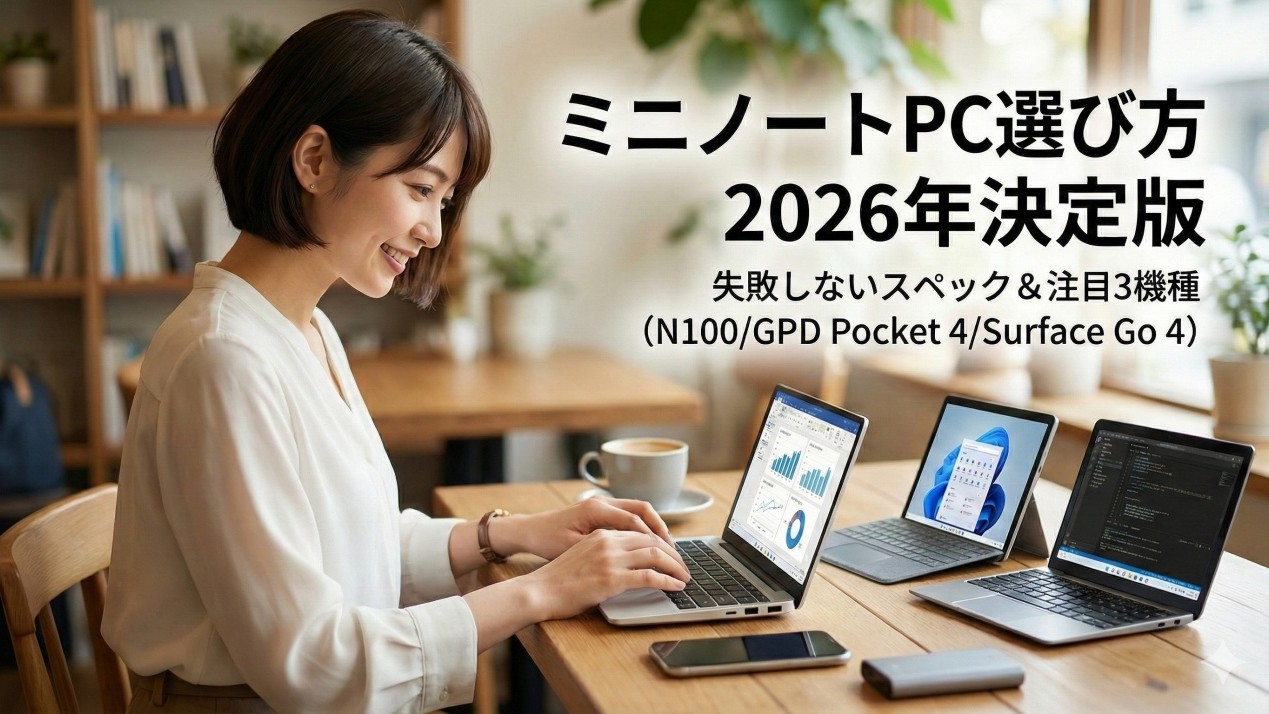
カフェの小さな丸テーブルでも、新幹線のトレイでも、あるいはコートのポケットからサッと取り出して、世界中どこでも自分の「書斎」を展開できる。ミニノートPCやUMPC(ウルトラモバイルPC)には、大型のハイスペックマシンにはない、ガジェット好きの心をくすぐる強烈な「ロマン」があります。私もそのロマンに憑りつかれ、古くはNetbook、そして最近のGPDシリーズまで、数えきれないほどの小型PCを自腹で購入し、設定を弄り回してきました。
しかし、あえて厳しいことを言います。ただ「小さいから」という理由だけで選ぶと、ミニノートPCは「世界一使いにくい電子ゴミ」になりかねません。画面が小さすぎて文字が読めない、キーボードの配列が特殊すぎてパスワードすら打てない、そしてWindows Updateが走るだけでフリーズする処理能力。これらは過去、多くのユーザーが涙を飲んできた現実です。
幸いなことに、2026年の今は状況が劇的に改善されました。「Intel N100」という低価格かつ高性能なCPUの普及や、デスクトップ並みの性能を詰め込んだRyzen搭載機の登場により、「実用的なロマン」が手に入る時代になっています。この記事では、数々の失敗を重ねてきた私がたどり着いた、2026年版の「絶対に失敗しないミニノートPCの選び方」を、徹底的な実用目線で解説します。
そもそも「ミニノートPC」とは? 7インチ〜10インチの境界線
一口に「小さいPC」と言っても、そのサイズ感によって使い勝手は天と地ほど違います。まずは自分が求めているのが、どのサイズ感なのかを明確にしましょう。
UMPC(ウルトラモバイルPC)とサブノートの違い
一般的に、画面サイズが7インチから8インチクラスのものを「UMPC」と呼びます。これはGPD PocketシリーズやOne-Netbook製品が代表格です。このサイズは、両手で持って親指で操作したり、ジャケットの内ポケットに入れたりすることが可能です。しかし、机に置いてタッチタイピングをするには、かなり窮屈な姿勢を強いられます。
一方で、10インチから11インチクラスは「サブノート」や「2in1タブレット」の領域に入ります。Surface GoシリーズやChuwi MiniBook Xなどがこれにあたります。このサイズになると、キーボードのキーピッチ(キーの間隔)が標準的な19mmに近づき、一般的なノートPCと同じ感覚でタイピングが可能になります。
「立ったまま操作したい」なら8インチ以下、「カフェで座って文章を書きたい」なら10インチ以上。この境界線を見誤ると、買った後に必ず後悔します。
「小さければ良い」は間違い。実用的な画面解像度とスケーリングの話
画面が小さいことの最大の弊害は、Windowsの表示倍率(スケーリング)の問題です。例えば、7インチでフルHD(1920×1080)の解像度があると、表示は精細ですが、文字が豆粒のように小さくなります。
そのため、Windowsの設定で表示サイズを「150%」や「200%」に拡大することになりますが、そうすると今度は「OKボタンが画面外にはみ出して押せない」というアプリが出てきます。特に古い業務アプリやフリーソフトを使う予定がある人は、10インチ以下のPCでは作業が詰む可能性があります。私は必ず、購入前に実機やレビュー動画で「スケーリング100%での視認性」と「推奨スケーリング設定」を確認するようにしています。
【2026年基準】「安物買いの銭失い」を避ける最低スペック条件
ミニノートPCは、筐体が小さい分、排熱やバッテリーの制約を受けます。だからこそ、スペックには妥協してはいけません。「サブ機だから低性能でいい」と考えがちですが、低性能なPCほど、待機時間が長くストレスが溜まるものです。
CPUの壁|「N100」が最低ライン、古いAtom/Celeronは産業廃棄物
中古市場には数千円で売られている古いミニPCがあふれていますが、これらには絶対に手を出してはいけません。特に「Atom」や古い世代の「Celeron(N4000番台など)」を搭載したモデルは、現代のWebブラウジングすらままなりません。
2026年現在、新品・中古問わず、最低ラインとして選ぶべきCPUは「Intel Processor N100」です。このCPUは省電力でありながら、数年前のCore i5に匹敵する性能を持っています。ブラウジング、動画視聴、Officeソフトの操作ならサクサク動きます。もし、動画編集やゲームもしたいなら、迷わずAMDの「Ryzen 7 8840U」や最新の「Ryzen AI 9」シリーズを搭載したモデルを選んでください。これらはもはやミニPCの皮を被ったゲーミングPCです。
メモリの壁|8GBはスマホ以下。16GBないとWindows 11はまともに動かない
「メールチェックくらいしかしないからメモリは4GBか8GBで十分」というのは、Windows 10時代までの話です。現在のWindows 11は、OSだけで数GBのメモリを消費します。そこにセキュリティソフトやブラウザを立ち上げれば、8GBではすぐにカツカツになります。
ミニノートPCはメモリの増設ができない(オンボード)機種がほとんどです。購入時にケチると、後からどうすることもできません。私は「メモリ16GB」を絶対条件としています。32GBあれば、数年は快適に使い続けられるでしょう。
ストレージ|eMMCは避けるべき。NVMe SSD必須の理由
安価なモデルでは、ストレージに「eMMC」という規格が使われていることがありますが、これは避けたほうが無難です。読み書きの速度が遅く、Windows Updateの適用に数時間かかることもあります。必ず「NVMe SSD(PCIe接続)」を搭載しているモデルを選びましょう。SSDであれば、起動も一瞬で、システム全体の挙動がキビキビとします。
使い勝手を左右する「物理的な罠」を検証する
スペック表には現れない、しかし日常の使用感を決定づける要素があります。それが「キーボード」と「端子」です。
キーボード配列の「変態」度合い|右側の記号キーが犠牲になる問題
ミニノートPC、特に海外メーカー製(GPDやChuwiなど)を日本で購入する場合、キーボード配列には細心の注意が必要です。英語配列(USキー)を無理やり日本語配列(JISキー)に詰め込んだモデルが多く存在します。
よくあるのが、「@」や「Enterキー」、「Backspaceキー」の周辺が極端に小さくなっている、あるいは変な場所に配置されているケースです。これをネットスラングで「変態配列」と呼びます。アルファベットの入力は快適でも、記号を入力するたびに思考が停止するようでは仕事になりません。購入前に、必ずキーボードの拡大写真を見て、自分がよく使うキーが正常な位置にあるか確認してください。慣れで解決できるレベルと、生理的に無理なレベルがあります。
インターフェースと充電|USB PD充電(45W以上)に対応しているか
専用のACアダプタを持ち歩くのは、ミニマリストとしての美学に反します。汎用的なUSB Type-C充電器(USB PD)で充電できることは必須条件です。
最近のモデルはほぼ対応していますが、注意すべきは「電圧」です。一部のモデルは、12Vや15Vといった特定の電圧に対応していないモバイルバッテリーでは充電できないことがあります。45W以上、できれば65W出力に対応した小型のGaN(窒化ガリウム)充電器とセットで運用するのが、荷物を減らす最適解です。
用途別・今選ぶべき3つの「正解」モデル
ここまでの条件を踏まえ、2026年の今、私が自信を持っておすすめできる、あるいは実際に注目しているモデルを3つ挙げます。
【コスパ最強】Chuwi MiniBook X(N100搭載)|とりあえず試したい人向け
「予算は抑えたいけれど、実用的なミニノートが欲しい」という人の最適解です。10.51インチの画面サイズで、CPUにIntel N100を搭載しています。メモリ12GB、SSD 512GBという構成が多く、5万円前後で購入できるコスパの良さが魅力です。
解像度も1920×1200と十分で、ファン内蔵で冷却もしっかりしています。キーボード配列に若干の癖はありますが、サブ機としてカフェでブログを書く程度なら十分実用的です。N100の実力を試してみたい入門機として最適です。

【玄人・変態向け】GPD Pocket 4|Ryzen AI 9搭載の化け物マシン
「小さくても妥協したくない」「メインマシンとして使いたい」という凝り性のあなたには、GPD Pocket 4一択です。8.8インチという絶妙なサイズに、最新の「Ryzen AI 9 HX 370」または「Ryzen 7 8840U」を搭載しています。これは一般的な大型ノートPCをも凌駕する性能です。
特筆すべきは、背面のポートがモジュール式になっており、KVMモジュールや4G LTEモジュールなどに交換できる点です。サーバー管理者やエンジニアが、出先で緊急対応する端末としても優秀です。ただし、価格は高額で、ドライバ周りの挙動など、ある程度のトラブルを自分で解決できる知識が求められます。
【安定志向】Surface Go 4|入手難易度は高いがビルドクオリティは随一
Microsoft純正のSurface Go 4は、10.5インチの完成されたタブレットPCです。ビルドクオリティ(筐体の質感)やキーボードカバー(タイプカバー)の打ち心地は、中華メーカー製とは一線を画す安定感があります。
ただし、一般消費者向けには販売ルートが限られており(基本は法人向け)、個人で購入するには「ビジネスモデル」を探して購入する必要があります。また、CPUはN200搭載でN100より少し上ですが、価格に対してスペックは控えめです。それでも、信頼性と周辺機器の入手のしやすさを重視するなら、最良の選択肢となります。
まとめ|不便さを愛せるか、性能でねじ伏せるか
ミニノートPC選びは、どこまで「不便さを愛せるか」、あるいは「金に糸目をつけずに性能でねじ伏せるか」の選択です。
- 安く済ませたいなら、Intel N100搭載機(Chuwiなど)で割り切って使う。
- ロマンと性能を追求するなら、GPD Pocket 4のようなハイエンドUMPCに投資する。
- 信頼性を取るなら、Surface Go 4を何とかして手に入れる。
私は結局、GPDのような変態端末を選んでしまいがちですが、それは「使いにくさを工夫で乗り越える時間」が楽しいからです。あなたも、自分のスタイルに合った最高の「手のひら相棒」を見つけてください。