マインクラフトの土ブロックを、自分だけのオリジナルカラーに変えてみましょう!
この記事では、小学生でも迷わずできるよう、土の色の変え方をステップごとにわかりやすく解説します。
必要な作業はたったの4ステップ。作業フォルダの準備から、jarファイルの解凍、ペイントでの色の変更、リソースパックへの設定まで、画像つきで丁寧に説明します。
特別なプログラミング知識は不要で、Windowsの基本操作ができれば大丈夫。バージョン「1.20.1」を使った安定した方法なので、初心者でも安心して試せます。自分だけのマイクラワールドを作って、いつもと違うゲームを楽しんでみましょう!
作業用さぎょうようのフォルダを用意よういする
最初に、土の色を変えるための作業用フォルダを作ります。どの場所でも良いですが、ここではデスクトップに「TMP」というフォルダを作り、その中で作業します。デスクトップを選び、左上の「新規作成」からフォルダーを選び「TMP」と入力します。好きな名前で作りましょう。
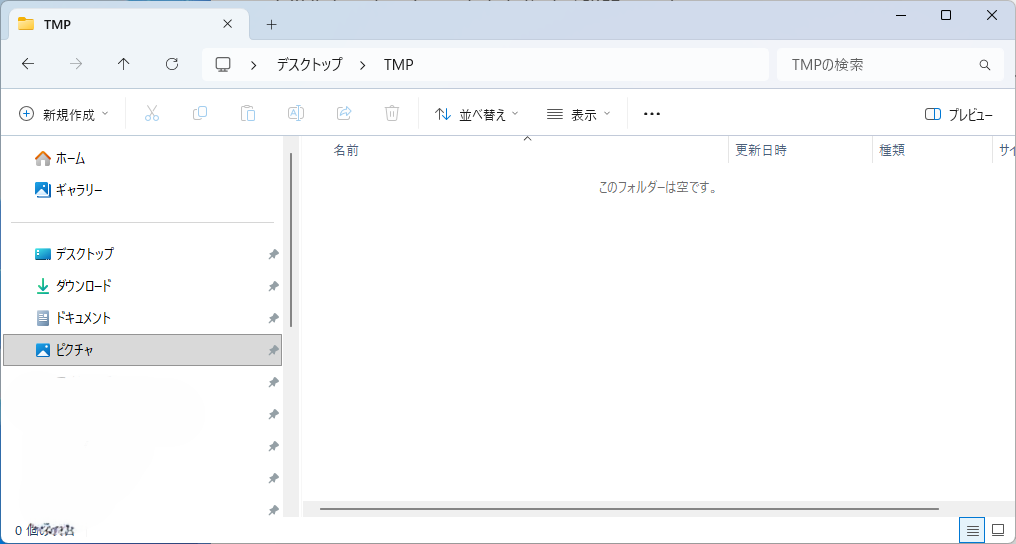
マイクラは、自分でいろいろと変更できます。今回は土の色を変えてみます。注意しておきたいのは、自分だけで楽しみましょう。他人へデータを渡したり、インターネットのゲームサーバー上などへ公開することは禁止されています。ゲームの右下に「配布禁止」と記載されています。これは法律(著作権)なので守りましょう。
元もとの土つちの色いろを確認かくにんしておく
まず、マイクラをプレイして、元の色を確認しておきましょう。
ゲームをプレイします。ここで左下にあるゲームのバージョンも確認します。これはバージョンが「26.1.2」です。
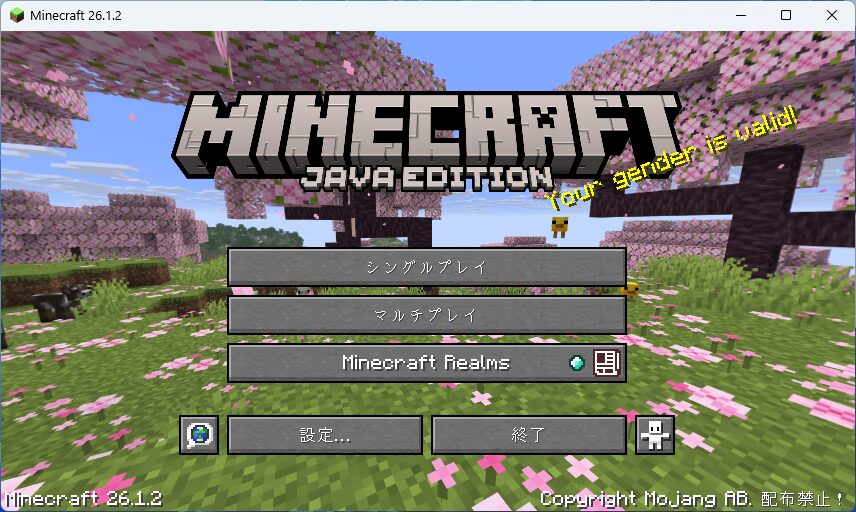
ふつうに、ゲームをすすめます。ワールドを新規作成してください。
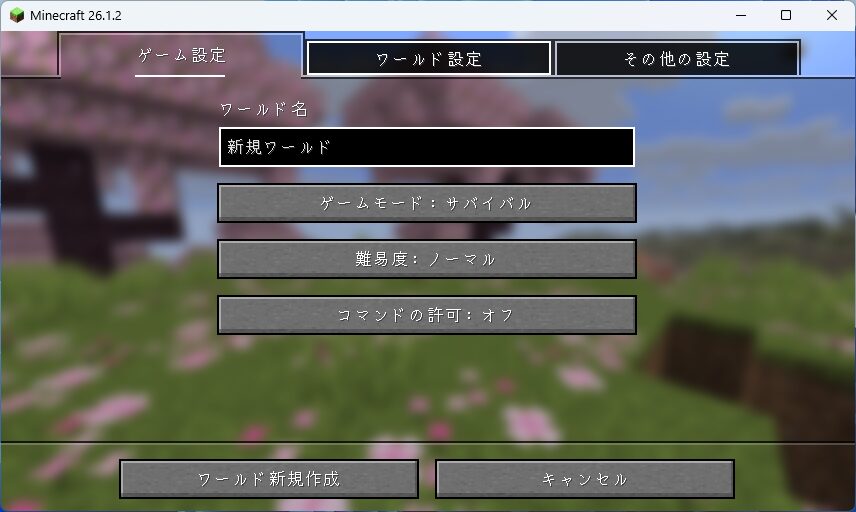
これが通常の土の色です。オリジナルの色です。
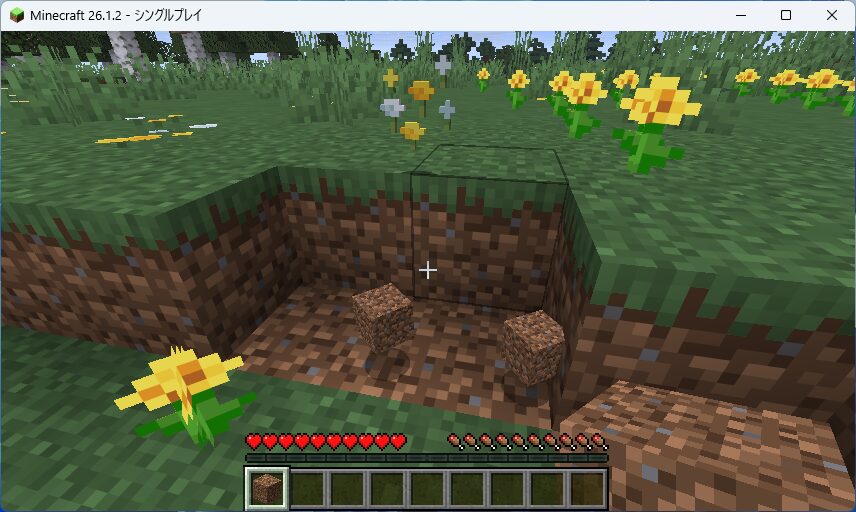
この土の色が、次のように変わります。びっくりですよ!!!
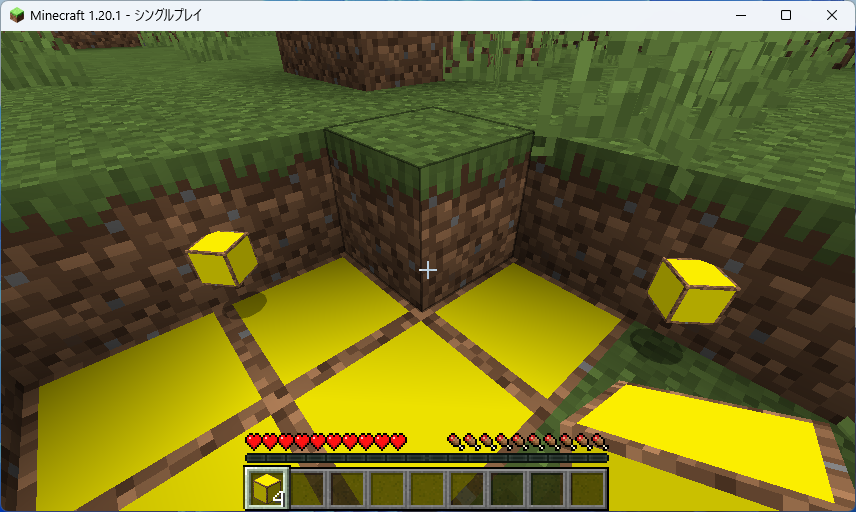
オリジナルファイル(元もとのファイル)から土つちの色いろを取とり出だす
ゲームの色やデザインを変えるときは、バージョンを合わせることが重要です。特に最新バージョンではエラーが発生することが多いので、少し古いバージョンで実行します。古いバージョンで実行できることが確認できたら新しいバージョンで試してみましょう。バージョン違いの不具合は、はっきりとエラーが出ないことが多いので、うまくいかないときは、古いバージョンでやりましょう。
今回は、少し古いバージョン「1.20.1」を使います。
ゲームのバージョンを「1.20.1」へ変更して、土の色の画像を取り出します。
マイクラのバージョンを変かえる
ゲームを一度終了し、もう一度ゲームの初めの画面にします。メニューから「起動構成」を選びます。この「起動構成」で古いバージョンなどを自由に選べます。
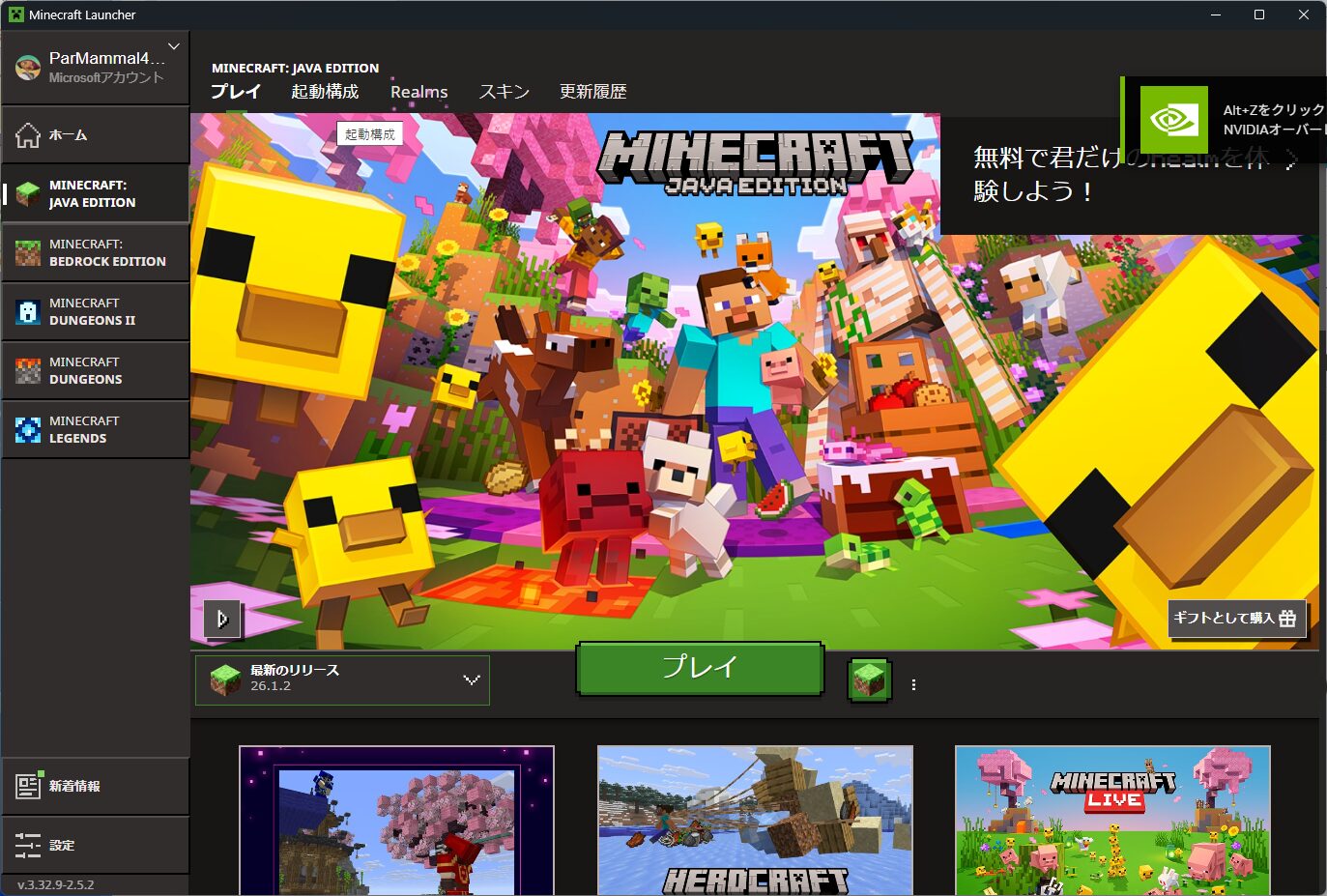
起動構成を選ぶと、最新のバージョンが表示されています。
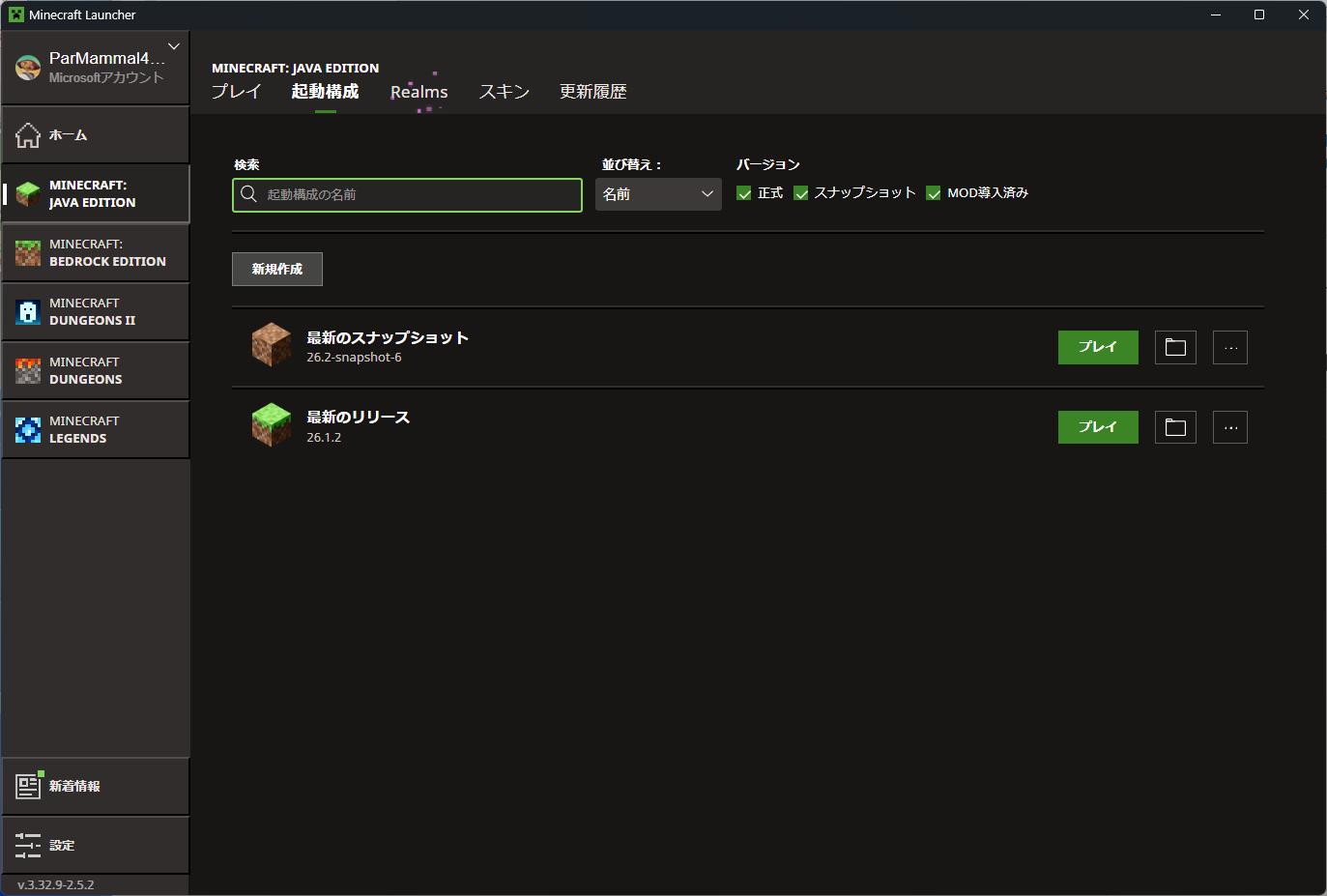
新規作成から古いバージョン「1.20.1」を選びます。起動構成の名前は好きな名前でOK。
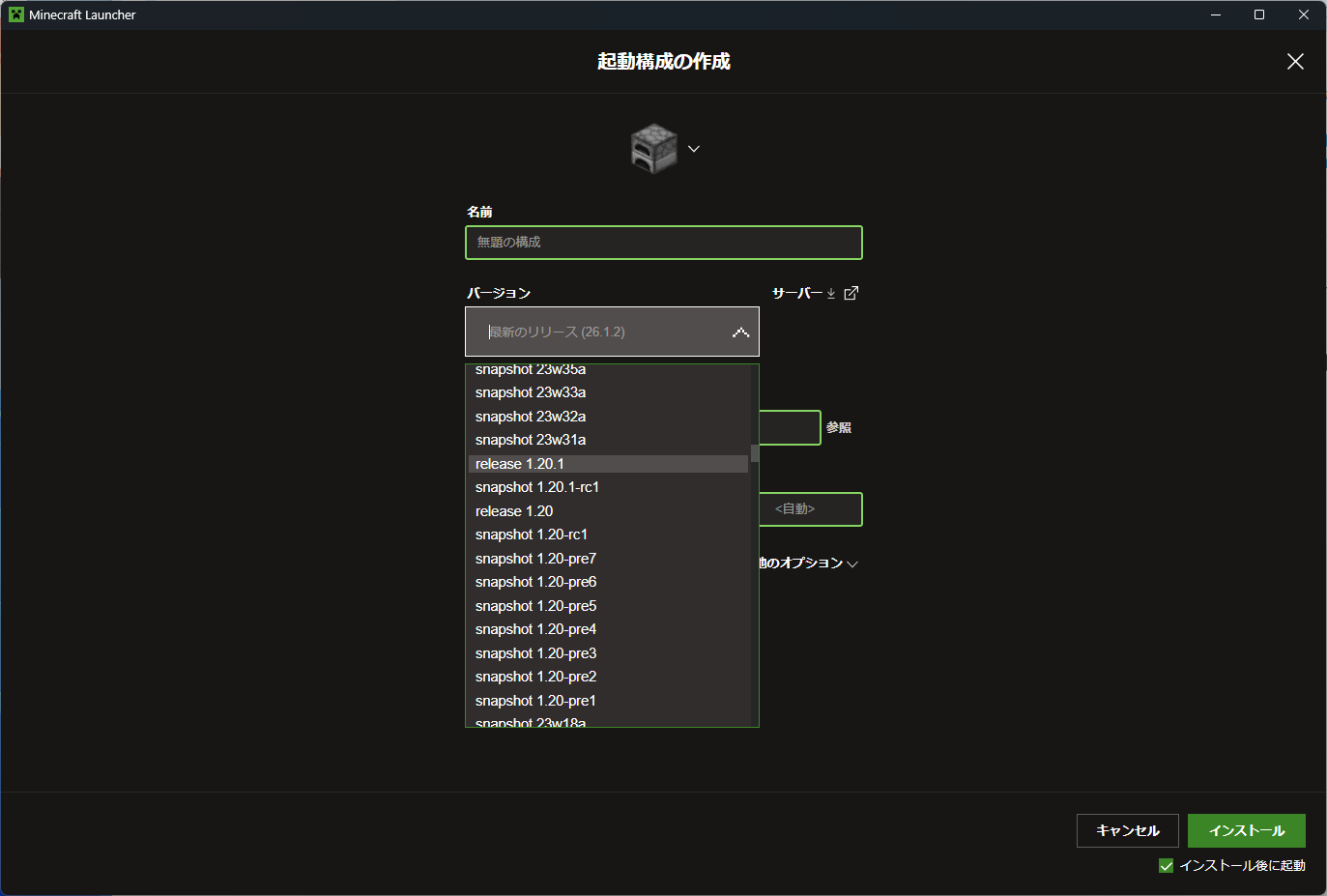
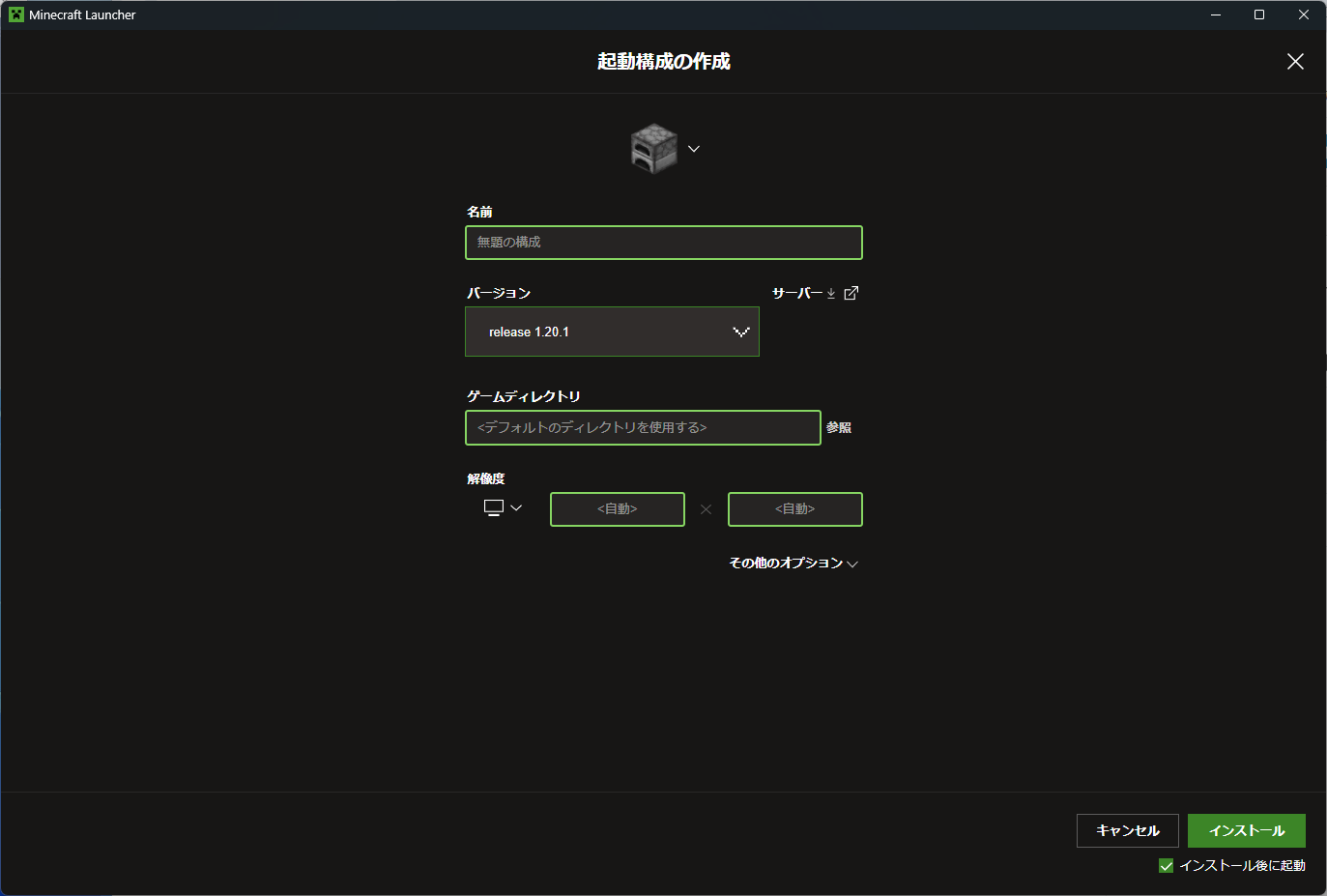
バージョンだけ選んでもOKです。右下のインストールを押すと、選んだバージョンのマイクラがインストールされます。
バージョン「1.20.1」でプレイしてみましょう。左下でバージョンを確認します。
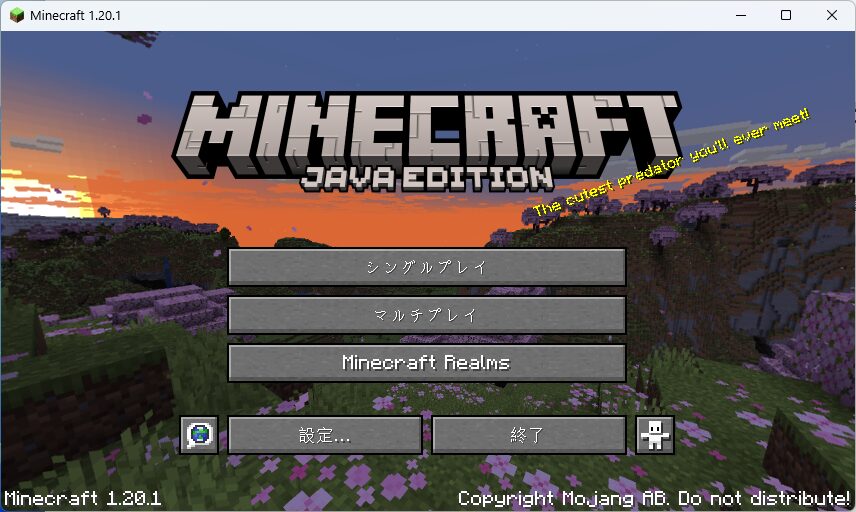
これで古いバージョン「1.20.1」がインストールされていることが確認できました。ここでマイクラを終了しておきましょう。
土つちの色いろの画像がぞうファイルを取とり出だす
いよいよ土の色を変えます。自分で好きな色に変えてください。オリジナルの土の画像を取り出します。オリジナル(元)画像は、次の場所にあります。エクスプローラーで探しましょう。
オリジナルの画像があるフォルダは、次のように探します。
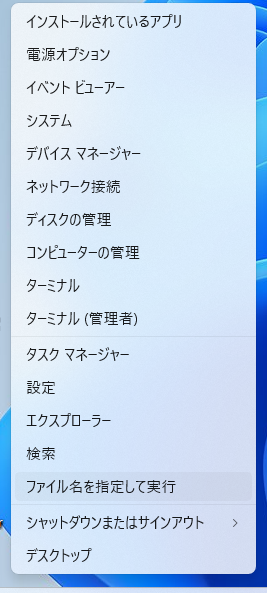
四角いWindowsボタンを右クリックして、下から3つくらいの「ファイル名を指定して実行」をクリックします。
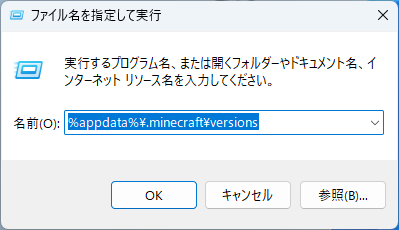
次のコマンドを入力すると、先ほどインストールした古いバージョン「1.20.1」のフォルダがあります。
%appdata%.minecraft\versions
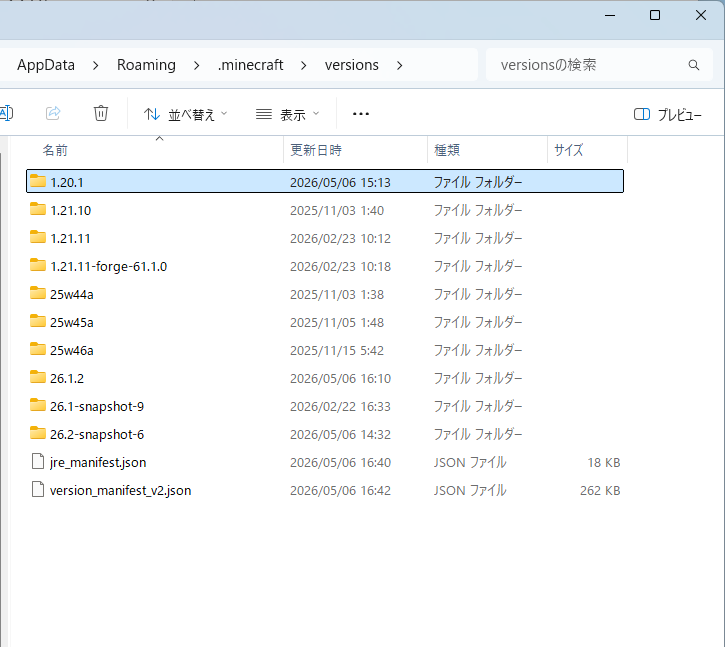
「1.20.1」のフォルダをクリックすると、「1.20.1.jar」ファイルがあります。この中を解凍すると画像があります。
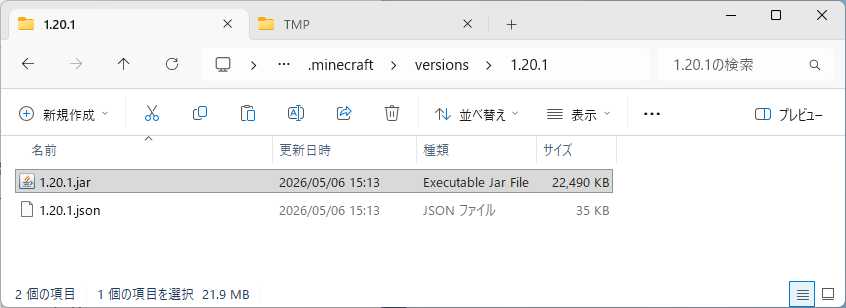
「1.20.1.jar」ファイルを最初に作った作業フォルダへコピーします。この作業フォルダで解凍して画像ファイルを取り出します。
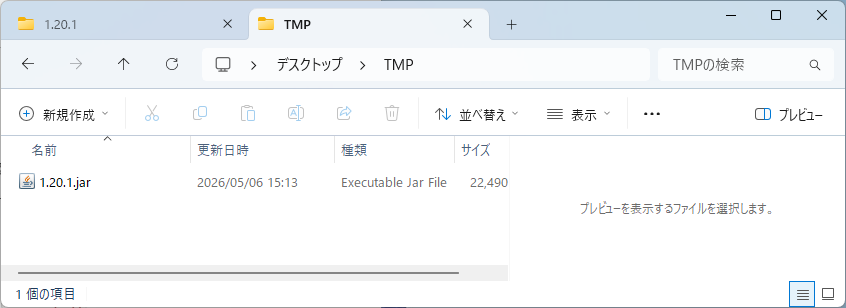
すでに解凍ソフトを使っている人は、「1.20.1.jar」ファイルを解凍します。解凍ソフトはどれでもOKですが、ここでは有名な「7-Zip」というソフトを使います。
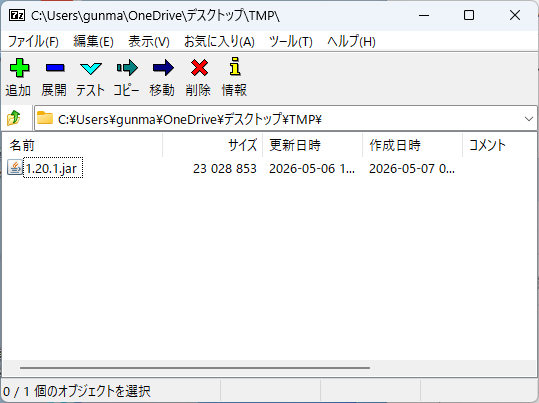
「7-Zip」を起動し、フォルダ名に作業フォルダを指定します。すると、「1.20.1.jar」があります。フォルダの指定は、フォルダ名をクリックするとパスがコピーできるので「7-Zip」のフォルダへパスを貼り付けましょう。「1.20.1.jar」ファイルを選択し「展開」ボタンを押します。
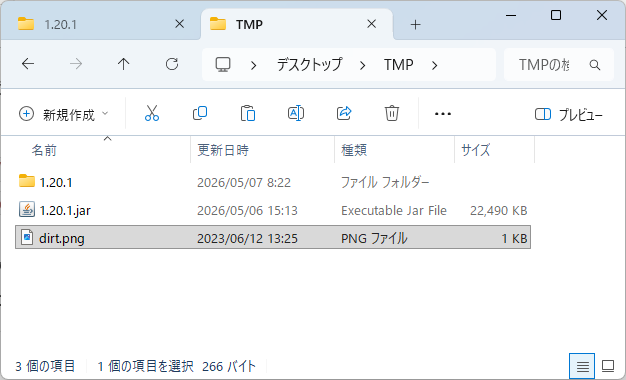
すると「1.20.1.jar」ファイルが解凍され、新しく「1.20.1」というフォルダができます。この中に元の画像ファイルがあります。画像ファイルは、「assets→minecraft→textures→block→dirt.png」の場所です。「dirt.png」ファイルが見つかったら、コピーして作業フォルダの見やすい場所へ貼り付けましょう。
マイクラの土つちの色いろを変かえる
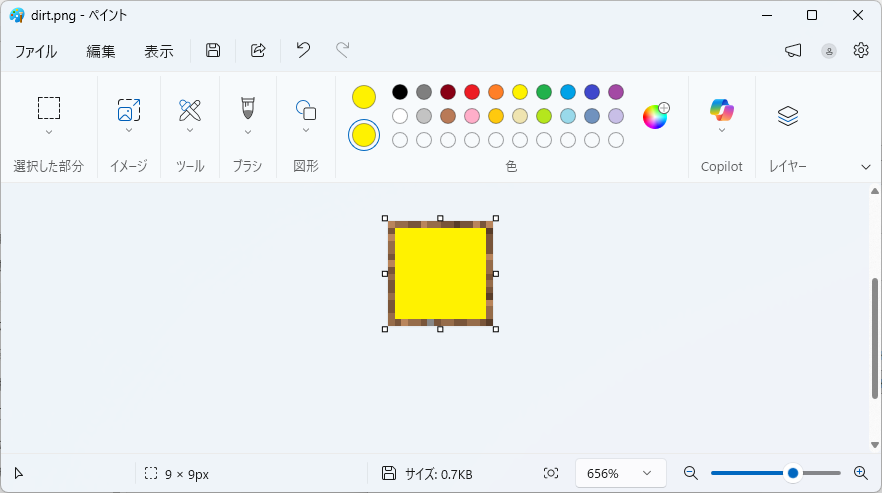
「dirt.png」ファイルを編集します。自分の好きな色へ変えてください。「dirt.png」ファイルを右クリックして、ペイントで開きます。
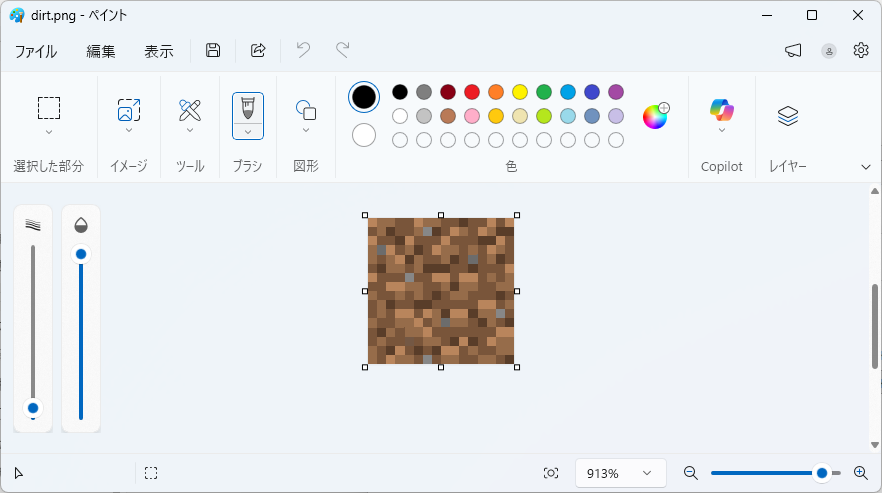
この画像を次のように塗り替えて保存します。自由な色を使ってください。
リソースパック用ようのフォルダを作成さくせい
新しく作った画像ファイルをマイクラのリソースパックへ入れるための準備をします。
作業フォルダの中で、次のようにフォルダを作成し、画像ファイルを入れます。この「my_dirtpack」というフォルダを、この後、リソースパックフォルダへ入れることになります。
my_dirtpack/
├── pack.mcmeta
├── pack.png(アイコン画像、なくてもOK)
└── assets/
    └── minecraft/
        └── textures/
            └── block/
└── dirt.png次に、リソースパックを動かすための設定ファイル「pack.mcmeta」を作成します。メモ帳などの文字入力ができるエディタで次のように入力し、ファイル名を「pack.mcmeta」として、my_dirtpackへ保存します。このとき末尾が「txt」になっていないことを確認してください。
{
  "pack": {
    "pack_format": 15,
    "description": "土の色カスタマイズ"
  }
}pack_formatは、バージョンによって数値が変わります。バージョン「1.20.1」の場合は「15」です。
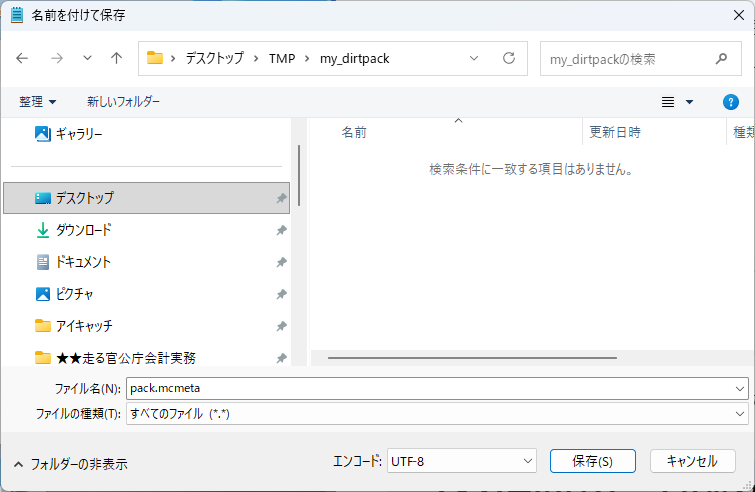
メモ帳へコードを貼り付けたら「名前を付けて保存」します。このとき、一番下のファイルの種類は「すべてのファイル」、ファイル名を「pack.mcmeta」とします。
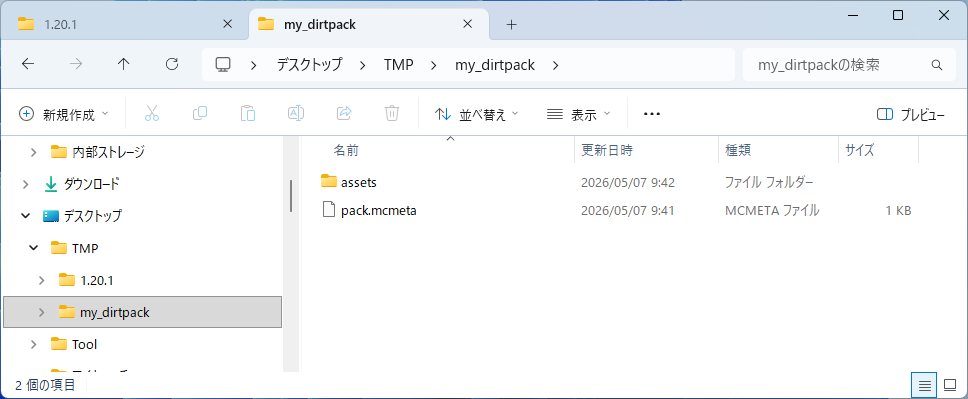
最終的に、次のようにファイルが配置されていればOKです。
my_dirtpack の中に、pack.mcmeta ファイル
my_dirtpack → assets → minecraft → textures → block の中に「dirt.png」ファイル
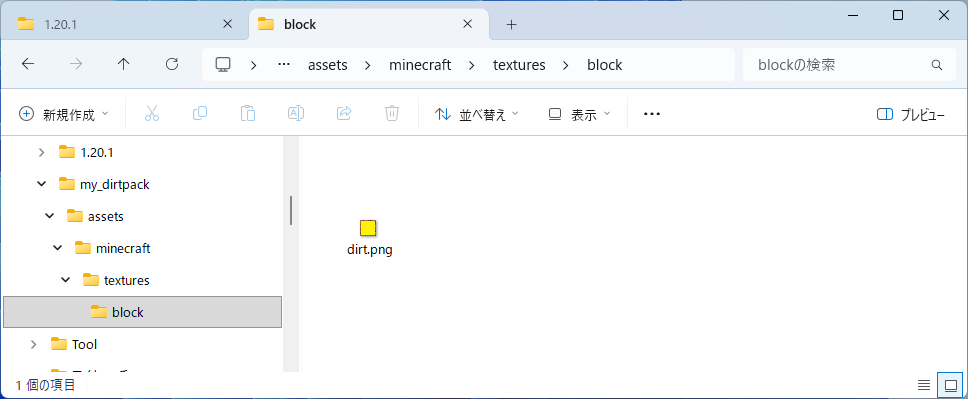
このフォルダ構造が完成すればOKです。
マイクラのリソースパックへ画像がぞうをセット
画像の編集が完成したら、変更した画像をリソースパックへ入れます。すると、土の色が変わります。画像を置く場所は、皆さんのパソコンごとに場所が違います。最初にリソースパックの場所を確認します。マイクラのバージョン「1.20.1」でゲームを起動します。
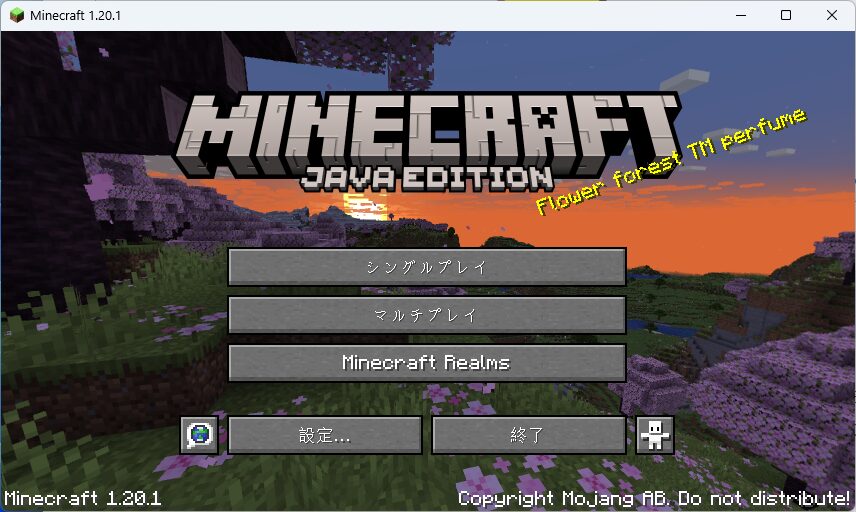
「設定」ボタンをクリックします。
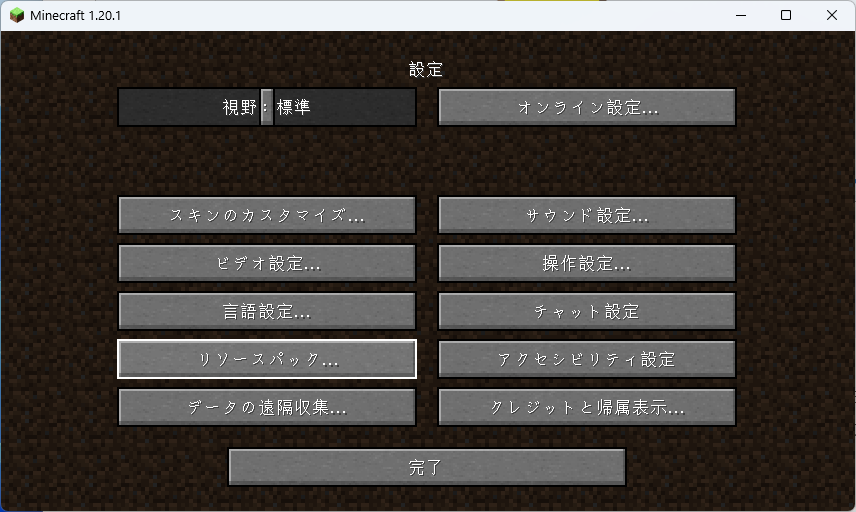
リソースパックフォルダを開きます。
パックフォルダーを開きます。「パックフォルダーを開く」ボタンを押すと、エクスプローラーのリソースパックフォルダが開きます。ここへ先ほど作成した「my_dirtpack」フォルダをコピーします。
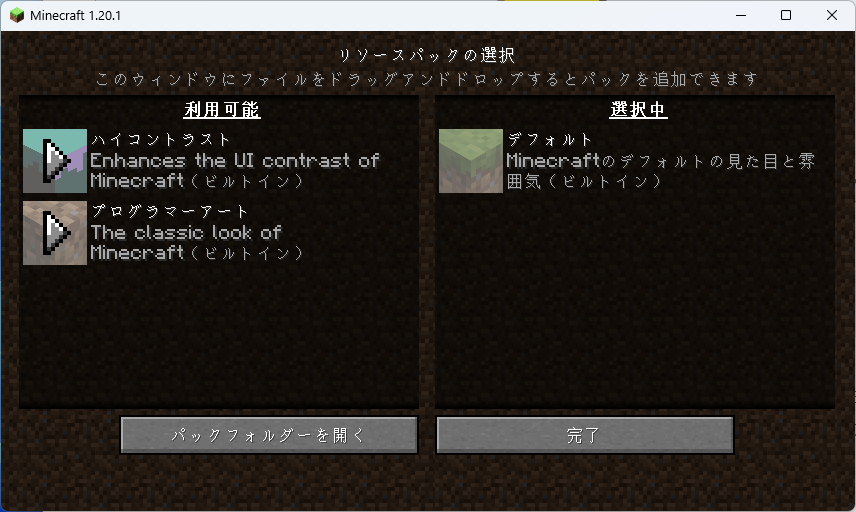
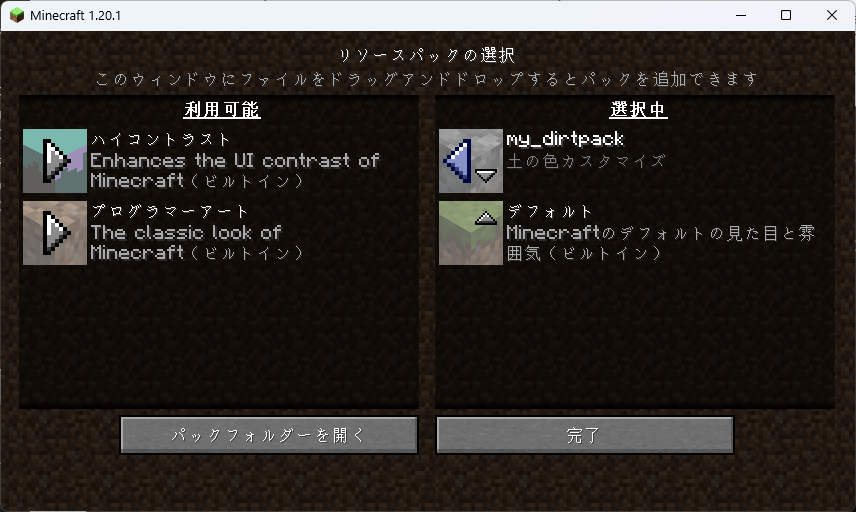
すると、すぐに左側の「利用可能」の中に「my_dirtpack」が出ます。
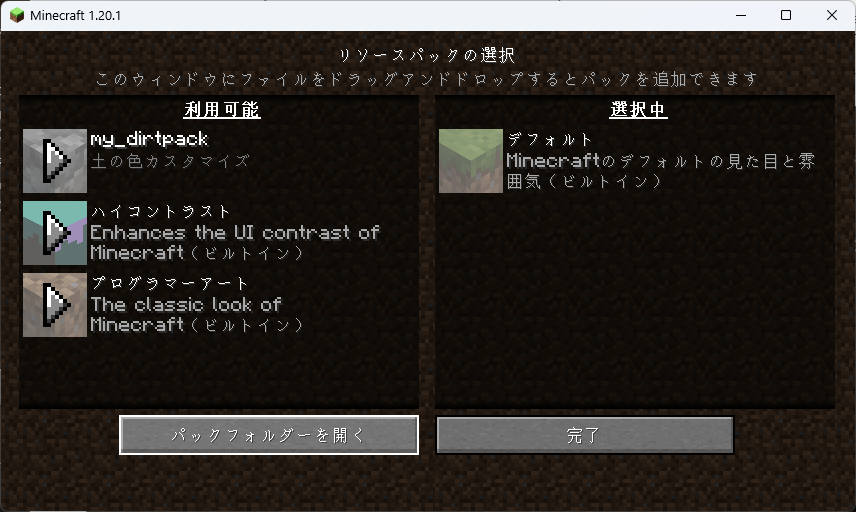
左の「my_dirtpack」をクリックすると、右側へ移り、マイクラで使えるようになるので「完了」ボタンを押します。右側に「my_dirtpack」が移っていれば成功です。
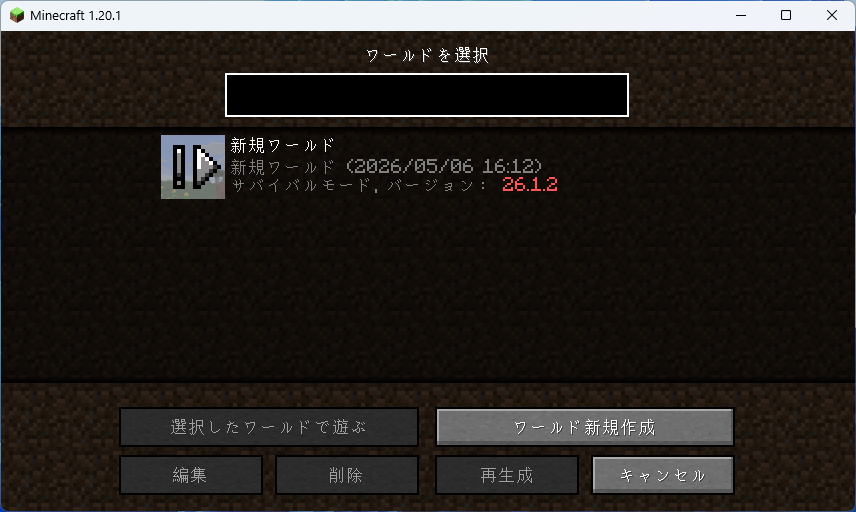
新しいワールドを作りましょう。最新バージョンで作ったワールドで遊ぶと、バージョンが違うためにエラーになります。必ず、「ワールド新規作成」しましょう。古いバージョン「1.20.1」のワールドを作成します。
すると、次のような地形になっているはずです。大成功ですね!