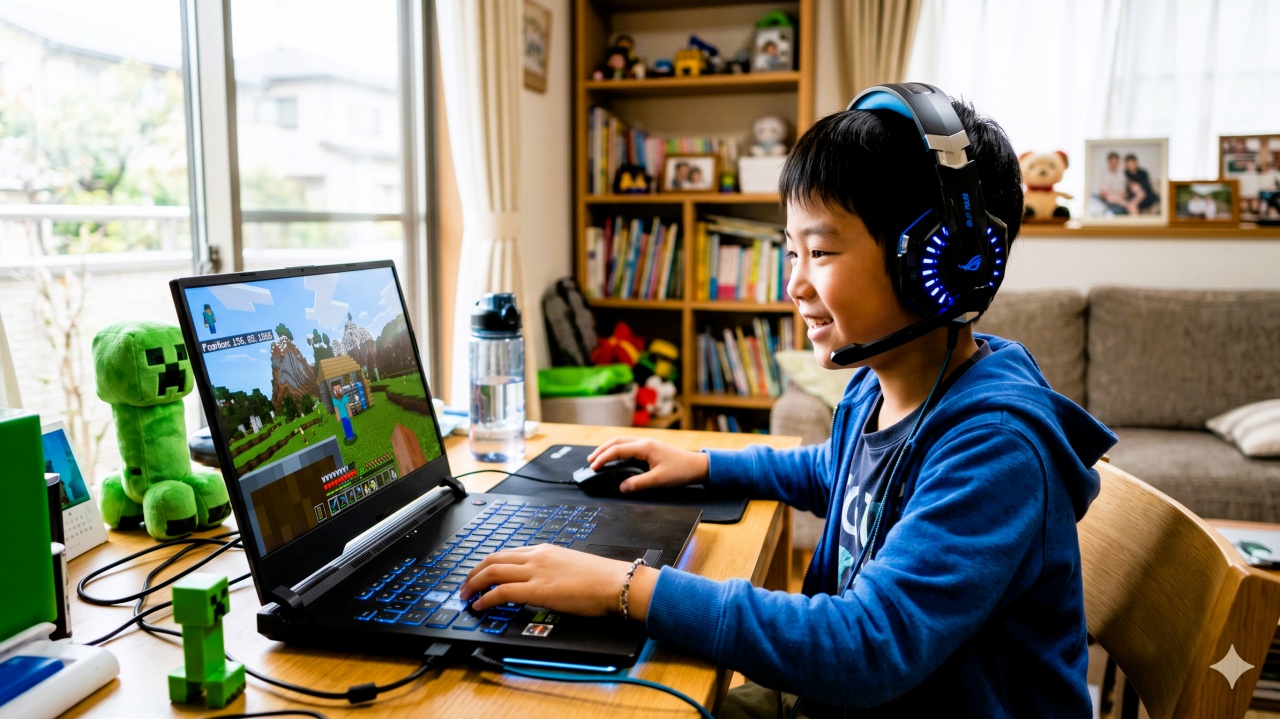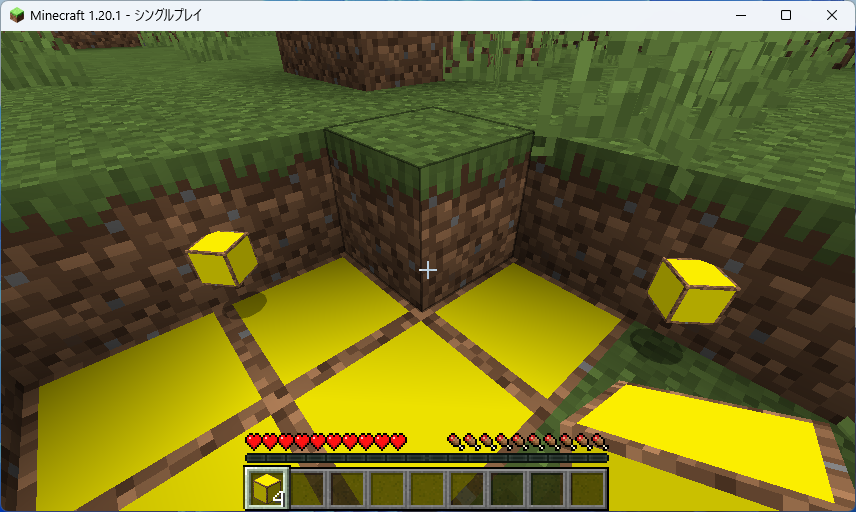
Java版マイクラは、任天堂スイッチの統合版で遊ぶのと違う楽しみ方があります。Modなどを使ってマイクラを改造することができます。自分の使いやすいように、あるいは、より楽しくなるようにマイクラをカスタマイズすることができるのです。
ただ、Java版の欠点もあります。スイッチのように簡単に操作できないという点です。特にキーボード操作で、指の間隔を開いて操作するときは、手のひらが筋肉痛でつりそうになります。ゲームに熱中すると、しばらくして手のひらが動かなくなります。それはそれで満足感があるのですが、スイッチ2も買ったので、古いスイッチ1のJoy-ConをそのままPCのマイクラで使えないか試してみました。意外と簡単に30分ほどで使えるようになります。
スイッチ1のJoy-ConをJava版マイクラで使う方法
最初に結論からお伝えします。PC(パソコン)にJoy-Conを認識させ、マイクラへMod「Controlify」を導入するだけです。30分もかからずに、マイクラの操作がスイッチと同じように簡単になります。ぜひ試してください。古いスイッチ1を持っているなら、無料で、あっという間にできます。
それでは始めます。
パソコンにスイッチ1(Nintendo Switch)のJoy-Conを認識させる
スイッチ1の標準コントローラーであるJoy-Conは、Bluetoothでパソコンと接続します。最終的に次のように認識されればOKです。Joy-Con(L)とJoy-Con(R)が接続済になります。
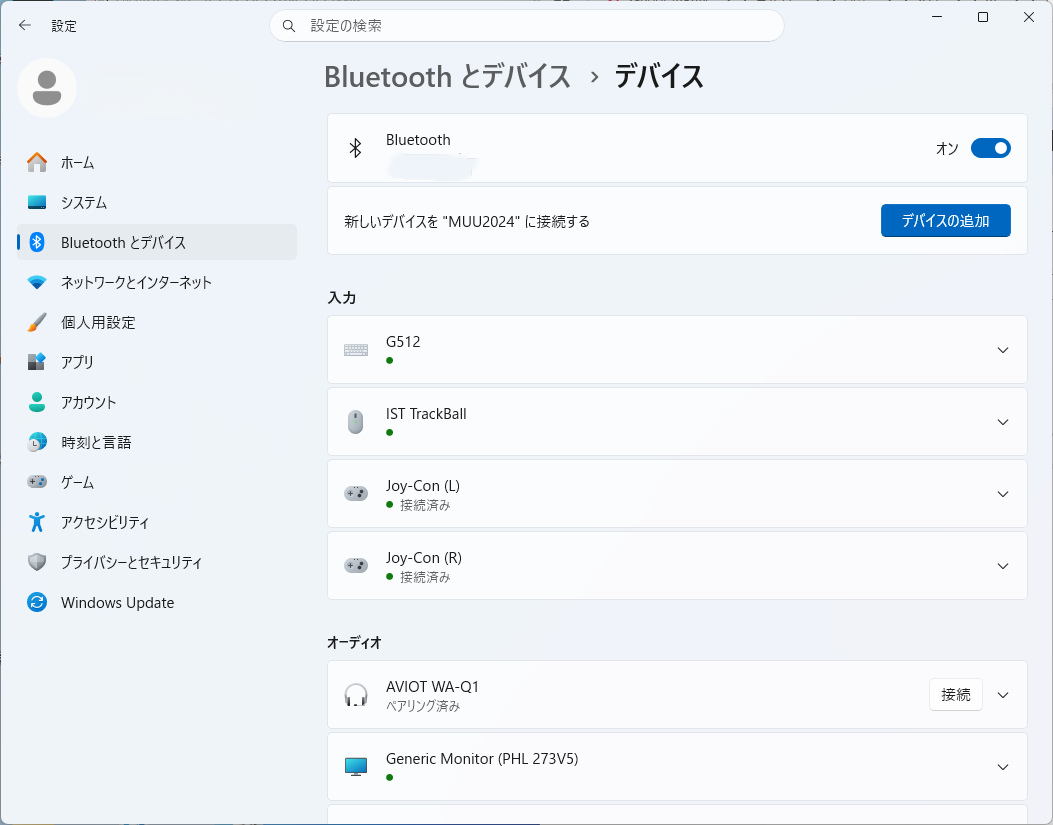
それでは、接続方法です。最初に、パソコンのBluetoothをオンにします。上の写真では、一番上がオンになっていれば大丈夫です。次に、その下にある「デバイスの追加」からBluetoothを選びます。
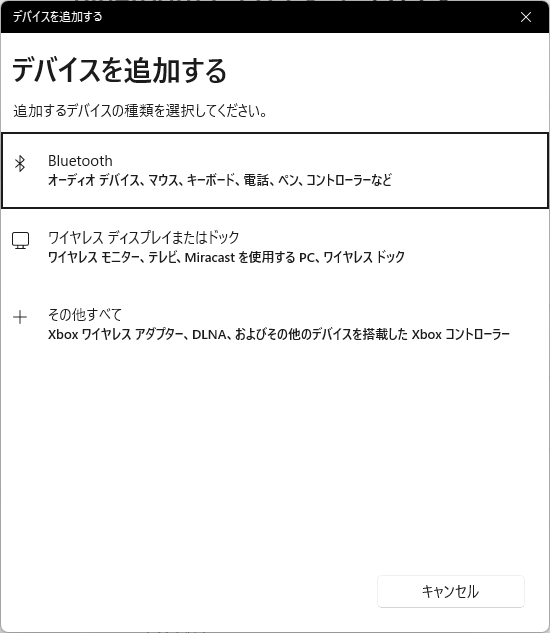
すると、周辺のBluetooth機器を探すようになります。Joy-Conは1台ずつ接続します。
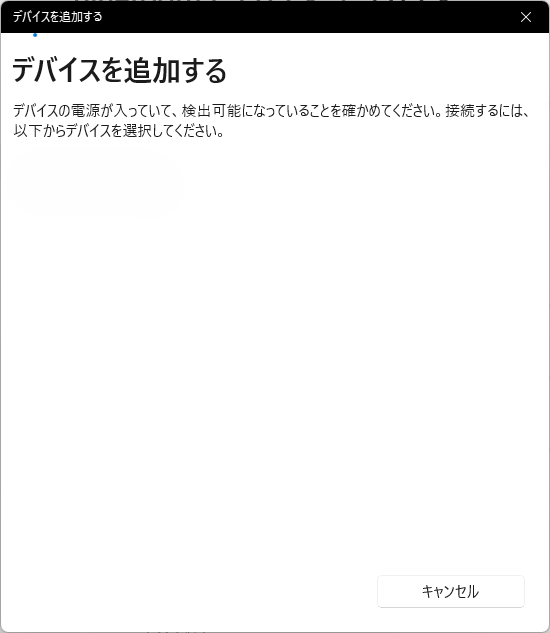
この状態で、Joy-Conのシンクロボタンを長押しします。(Bluetooth接続ボタンや、ペアリングボタンともいいますね。)
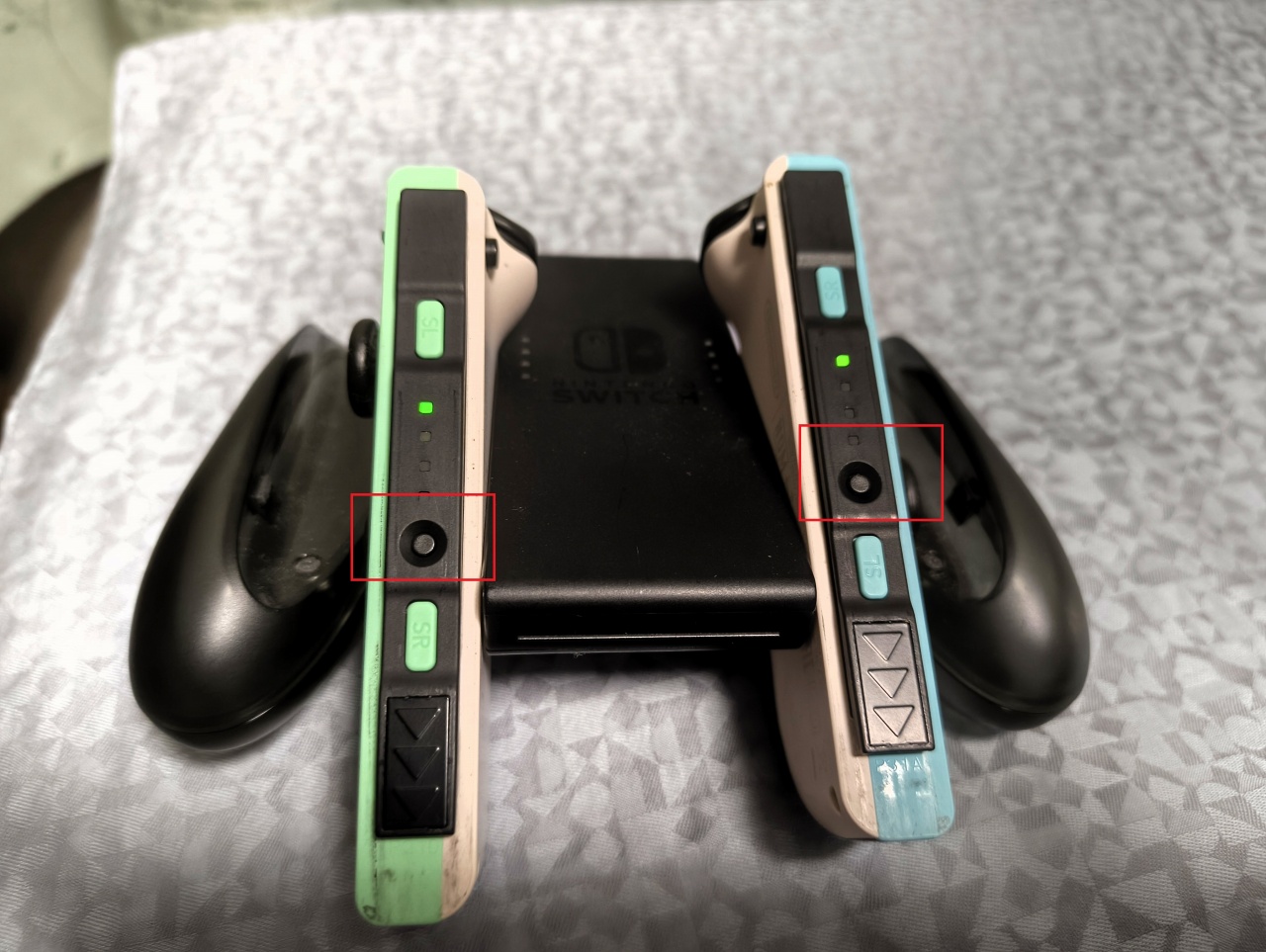
シンクロボタンは、Joy-Conの内側(接続部分)の真ん中あたり、下の写真では赤で囲んだボタンです。このボタンを長押しすると、ランプが点灯し、パソコン側で検出できるようになります。左右のJoy-Conは、1台づつ接続します。パソコン側が認識したら「接続」ボタンを押します。
すると、次のように接続状態になります。パソコン側も一番上の写真のように認識されます。
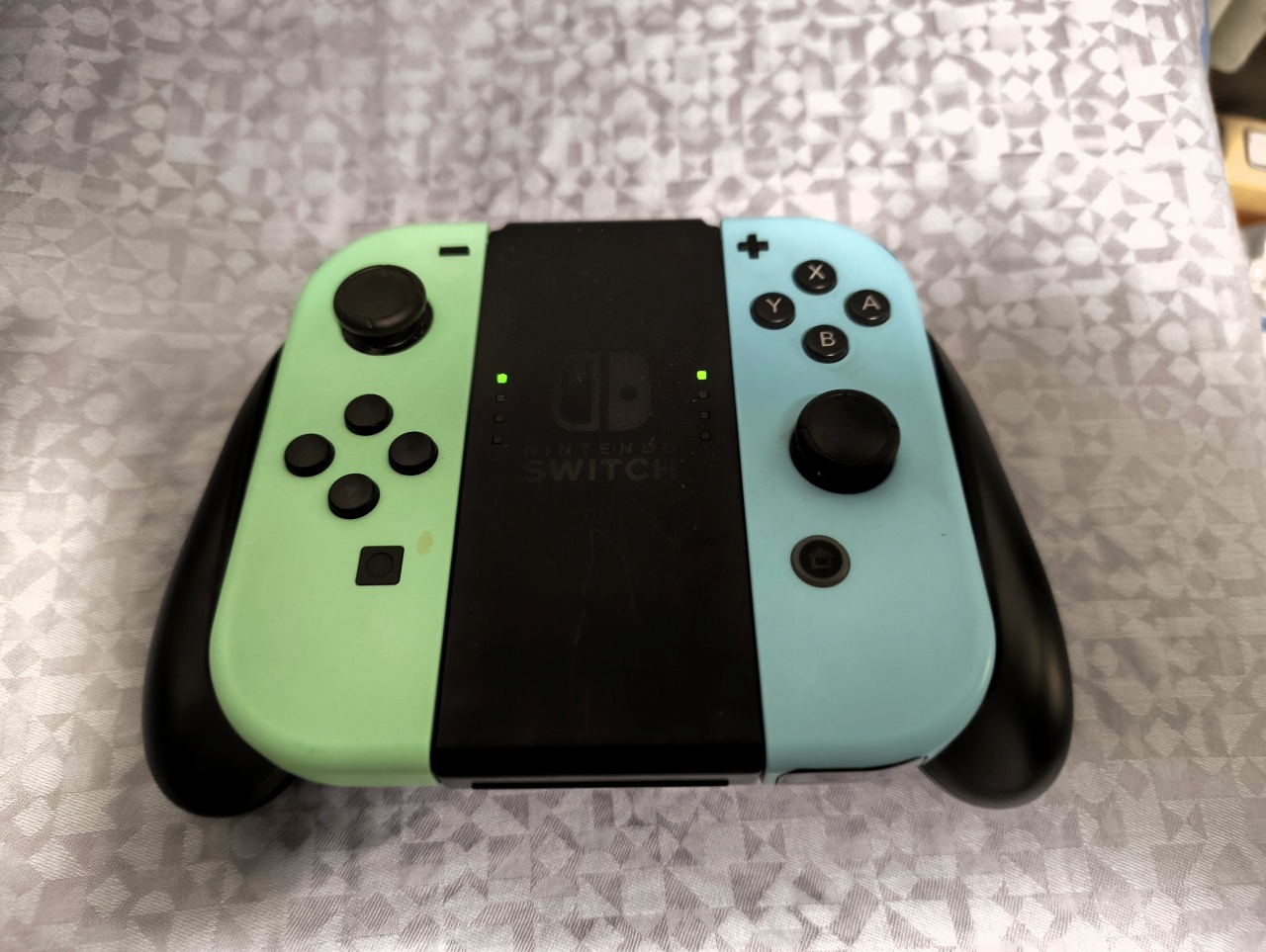
これで、スイッチ1の標準コントローラーがパソコンで使えるようになっています。次に、マイクラ側でコントローラーを使えるように設定します。
Java版マイクラでスイッチ1のJoy-Conを認識させる
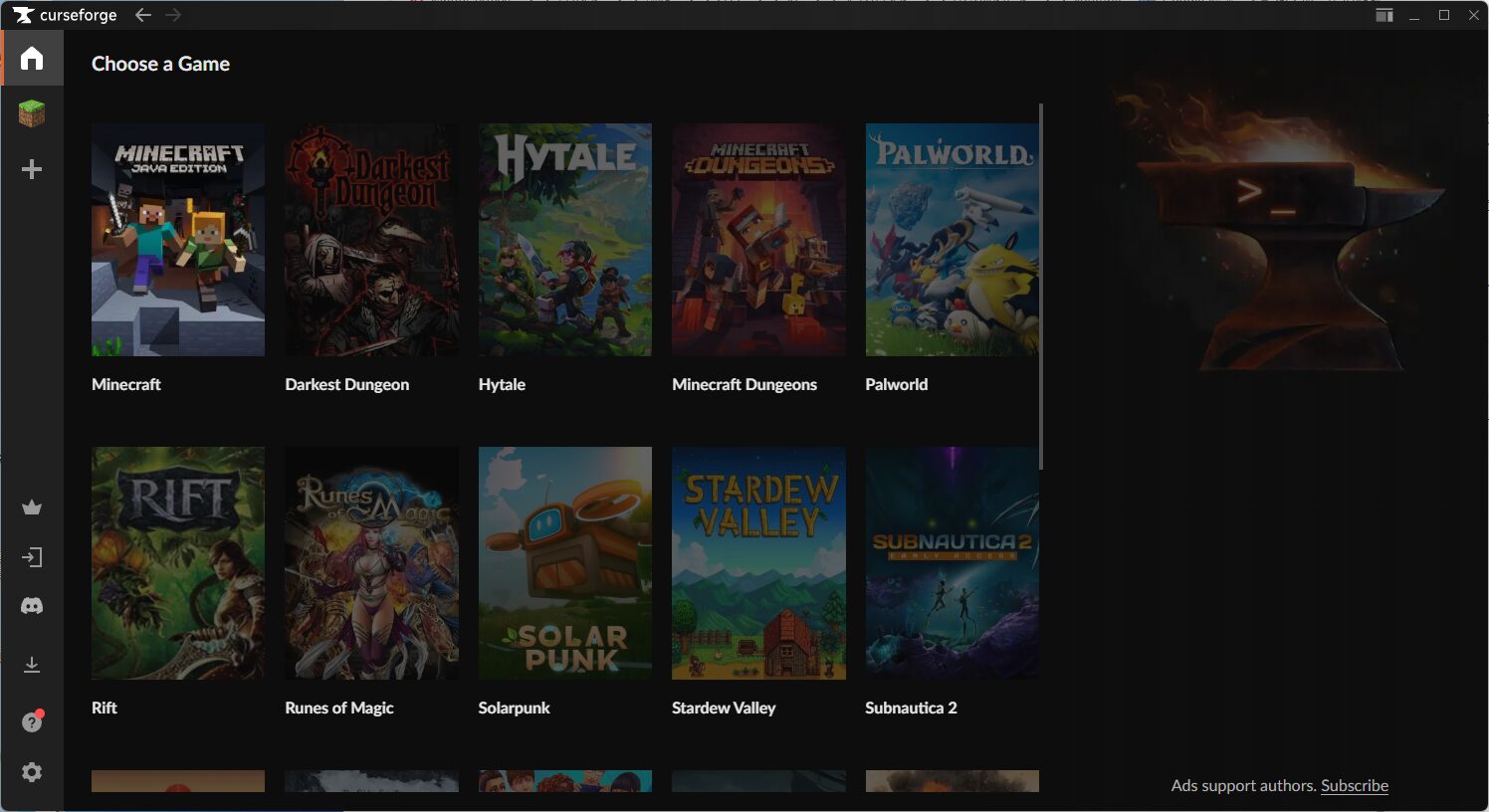
Java版マイクラは、標準ではキーボードとマウスでのみ操作できます。つまり、Joy-Conなどのコントローラーは使えません。そのため、マイクラへMod「Controlify」を導入します。ここでは、簡単に「CurseForge(カースフォージ)」を使います。
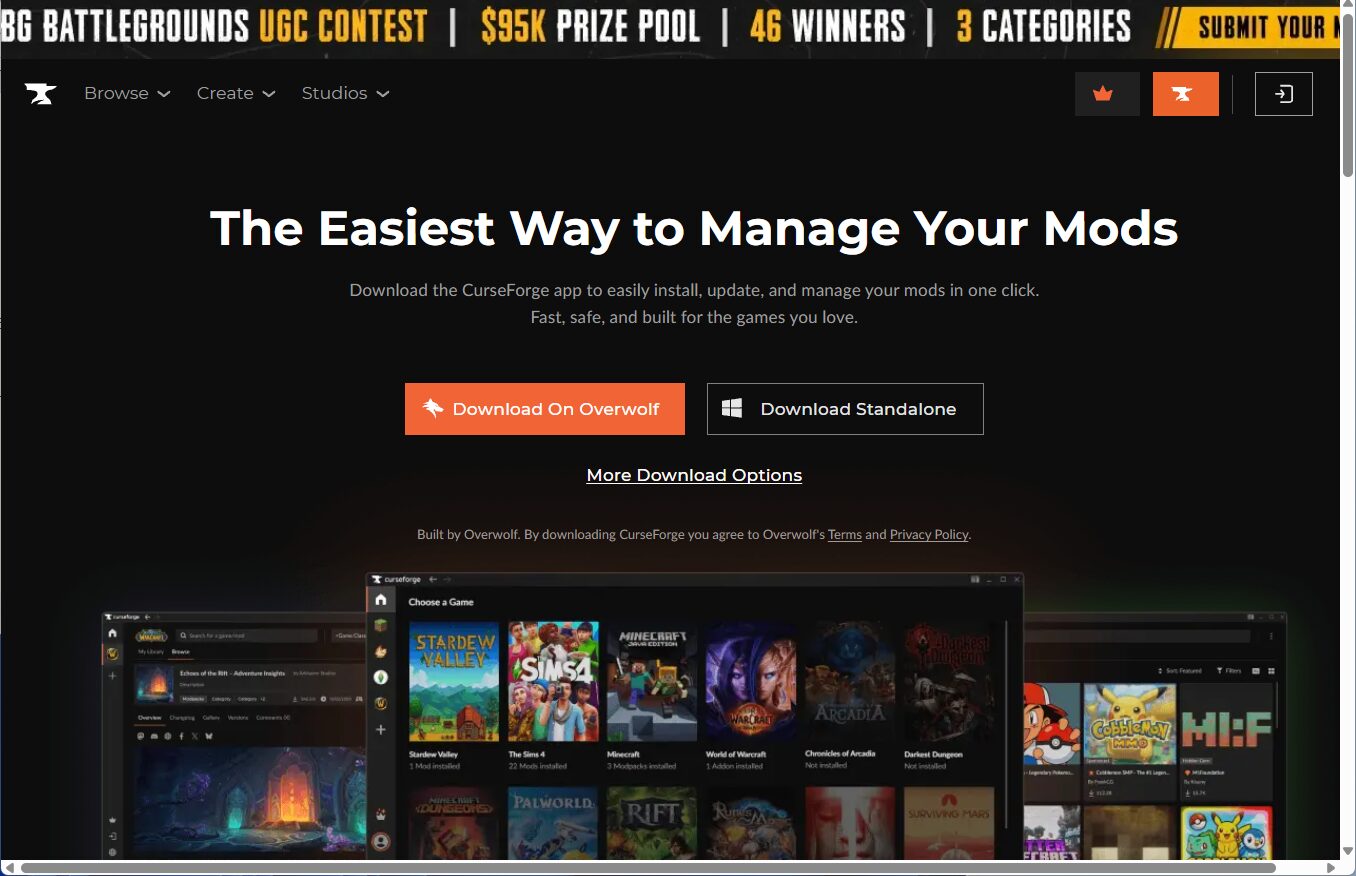
まず、検索サイトで「CurseForge App」と入力し、公式サイトを探します。次の公式サイトから、アプリをダウンロードします。オレンジ色の「Download on Overwolf」をクリックします。これで関係するファイルがすべてダウンロードできます。
ダウンロードしたフォルダを開くと、「CurseForge – Installer.exe」があるのでダブルクリックして実行します。初期値のままインストールしてください。
CurseForgeのインストールを終えたら、そのまま起動し、マイクラを選びます。
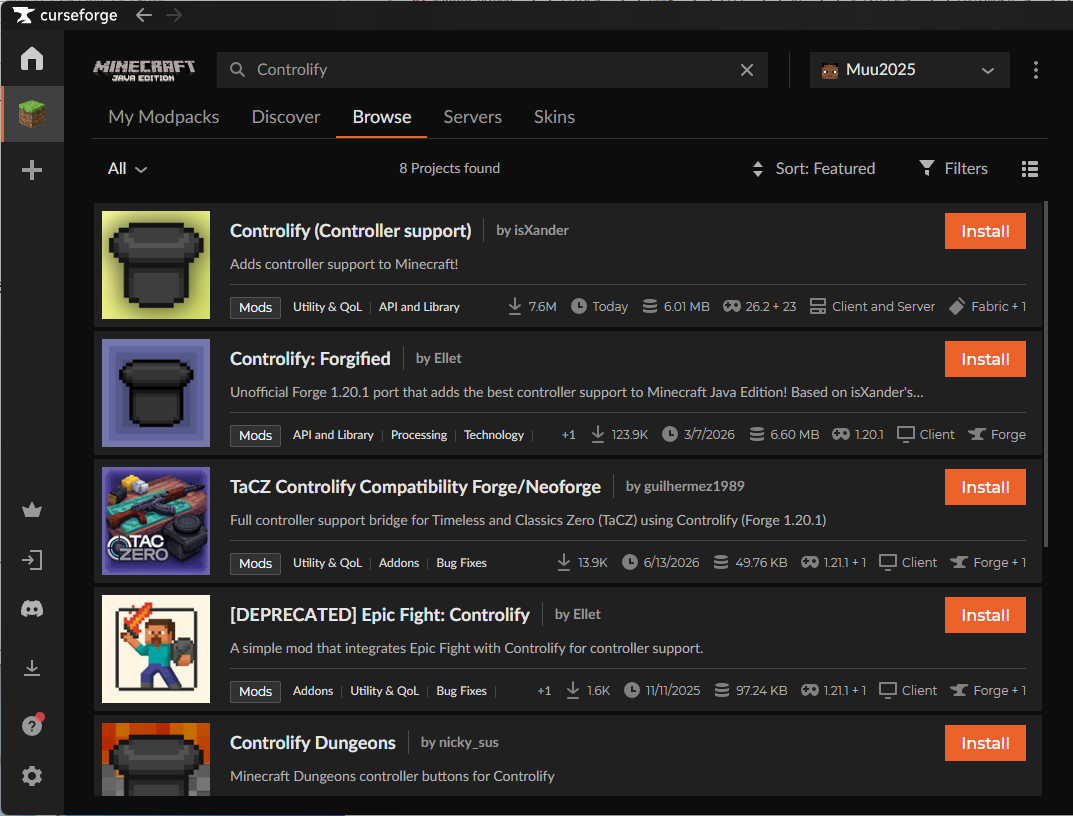
左メニューのマイクラを選んだ状態で、検索窓へ「Controlify」を入力します。最初に表示されている背景が黄色のアイコンのModを選び、右にあるオレンジのinstallを選ぶとControlifyが使えるようになります。
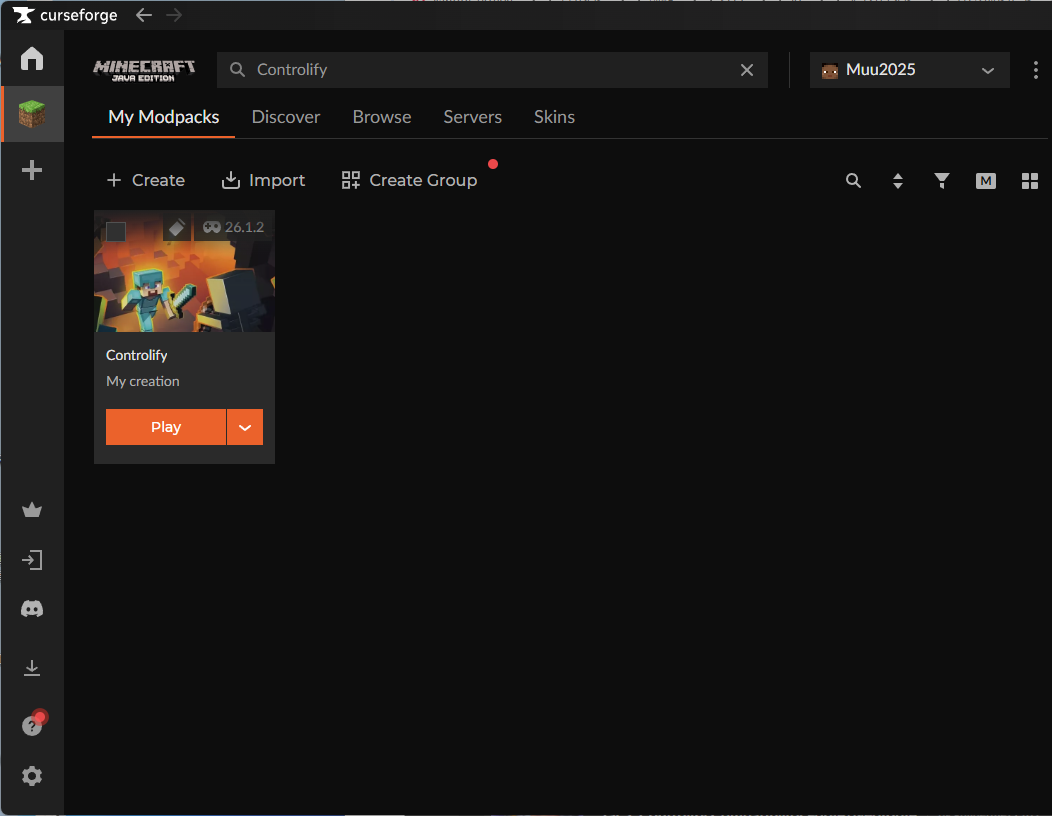
マイクラを起動するときは、Mod「Controlify」を選択して、オレンジ色のPlayをクリックします。すると、少し待つとマイクラが起動します。最初の起動時は言語が英語になっているので、日本語へ変えましょう。これでスイッチ1のJoy-ConでPCのマイクラが使えるようになっています。
Java版マイクラをSteamから起動する方法(失敗)
実は、上記のMod「Controlify」を試す前に、Steamから起動する方法を何度か試しましたが、マイクラのゲーム内ではスイッチ1のJoy-Conを認識しませんでした。Steamへマイクラを登録するまでにも何度かエラーが出たので、参考に掲載します。この方法はエラーで使えませんでした。もしかしたらスイッチ1のプロコンなら成功するのかもしれません。プロコンを持っていないので試していません。
最初に、Steamをインストールします。次に、Steamへマイクラを登録します。下の画像は登録を終えたときのものです。マイクラを登録するときは、左下のゲームを追加ボタンです。
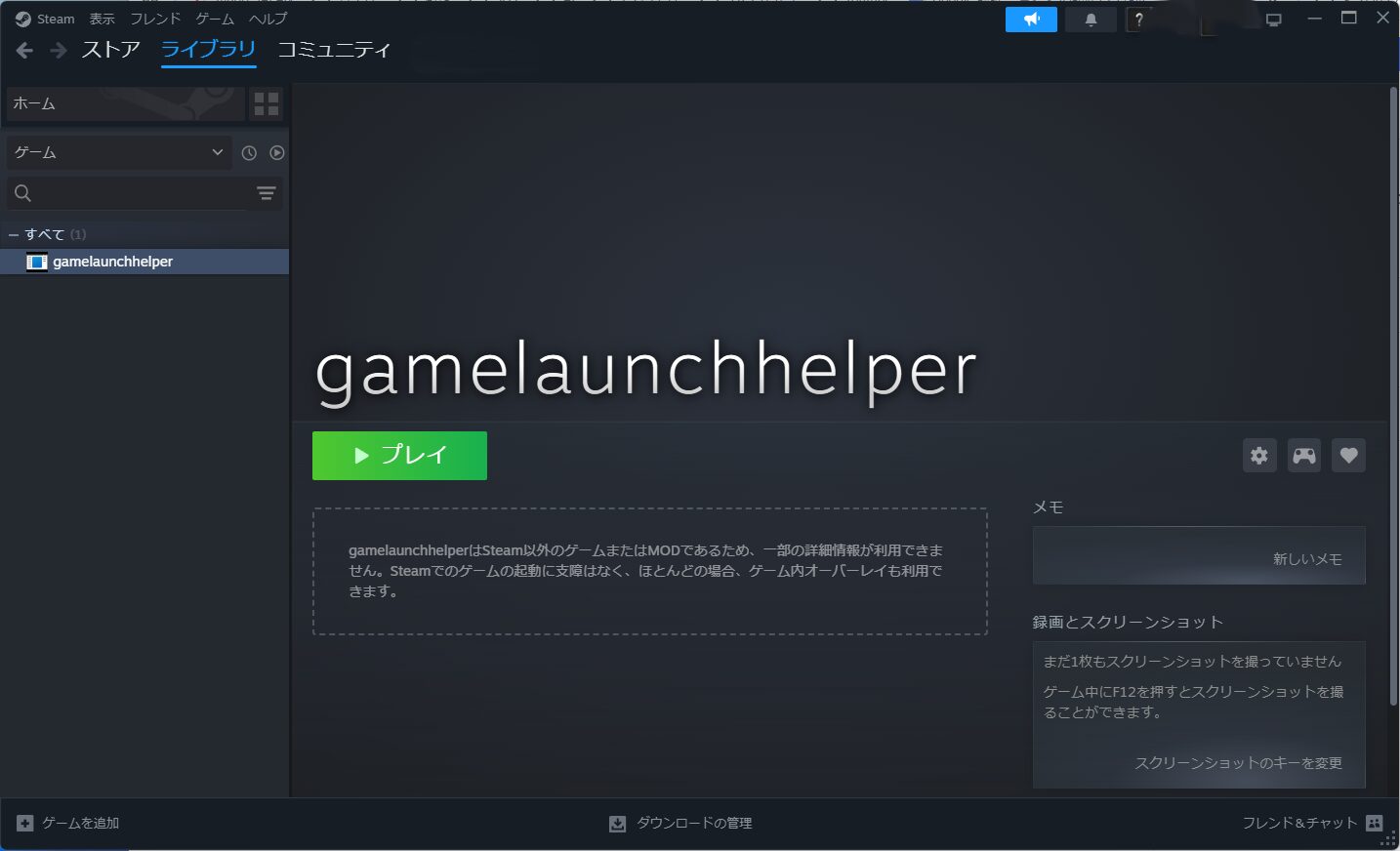
マイクラは、非Steamゲームとして追加しますが、一覧には表示されないので、左下の参照ボタンを押します。
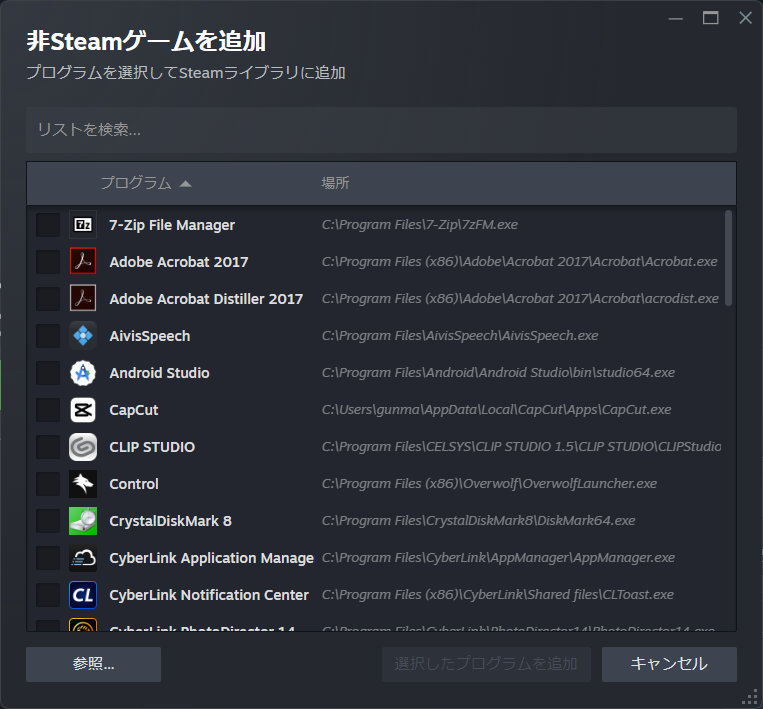
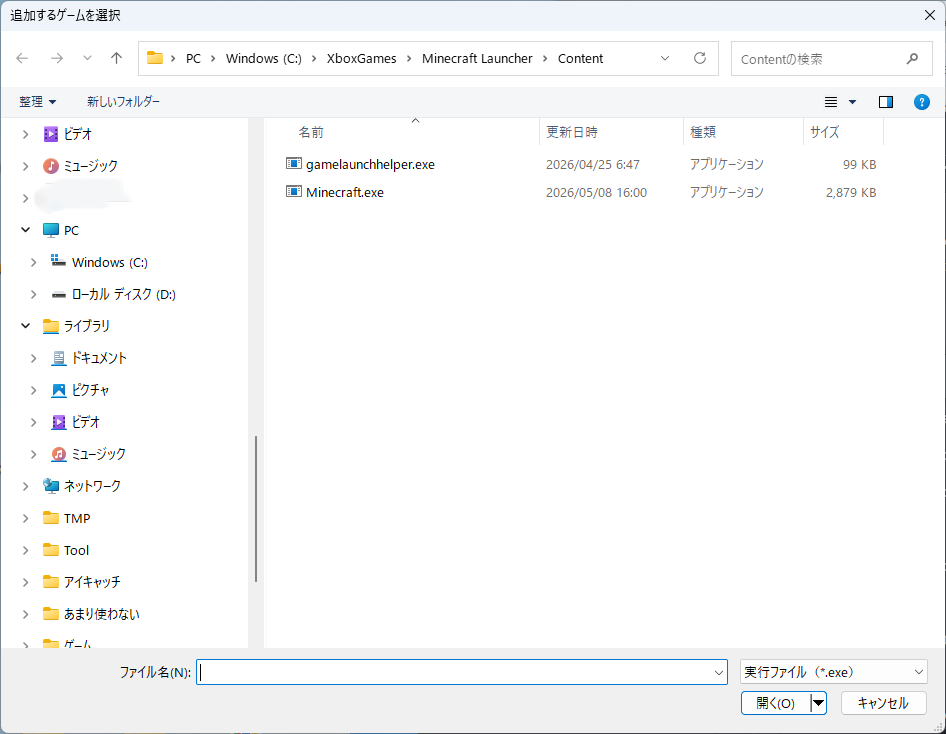
マイクラ本体とランチャーがあるフォルダを開きます。フォルダの場所は環境によって異なります。私の場合、上にあるのがランチャーで、下がマイクラ本体 Minecraft.exeです。ここでマイクラ本体のMinecraft.exeファイルを選ぶと、「このファイルを開くアクセス許可がありません。」というエラーで登録できませんでした。上のランチャーを選ぶと登録できました。
マイクラのランチャーを登録して、緑色のボタンを押すと、マイクラが無事に起動します。しかしスイッチ1のJoy-Conは、マイクラのゲーム内で反応しませんでした。Steam側でコントローラーの設定をしても反応しません。標準のJoy-Conは使えないのかもしれません。Steamを使う方法は、かなり苦戦して結局失敗しました。