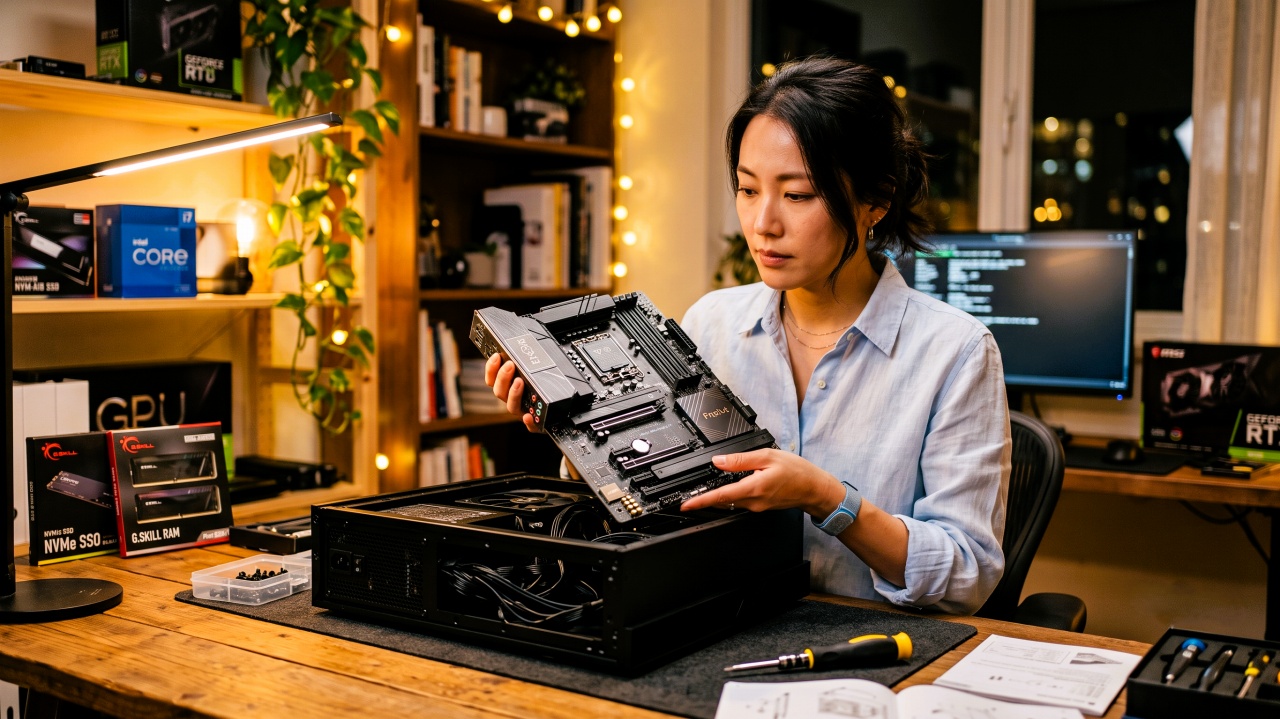
自作パソコンでソースネクストのZEROシリーズを導入する際、最も注意すべき結論から申し上げます。マザーボードを交換すると、更新料無料の永久ライセンスは原則として無効になります。なぜなら、ZEROシリーズのライセンスはパソコンの端末そのもの、主にマザーボードに強く紐づいているからです。私が実際に使って感じたことは、パーツを頻繁に交換する自作ユーザーにとって、この仕様は大きな落とし穴になるということです。本記事では、ライセンスが無効になる詳しい条件や、自作ユーザーが損をしないための最適なパッケージ選びについて、私の経験談を交えながら徹底的に解説していきます。

ZEROシリーズのライセンスが紐づくパーツの真実
パソコンのセキュリティソフトを選ぶ際、更新料が無料であるという点は非常に魅力的に映ります。しかし、自作パソコンを趣味とするユーザーにとって、このライセンス形態には特有の注意点が存在します。パソコンを構成するパーツは多岐にわたりますが、ライセンス認証において最も重要な役割を果たしているのがマザーボードです。ここでは、なぜ特定のパーツ交換がライセンスに影響を与えるのか、その仕組みについて詳しく解説していきます。
マザーボード交換でライセンスが無効になる理由
セキュリティソフトのライセンスは、インストールされたパソコンを個別の端末として認識するために、ハードウェアの構成情報を読み取って認証を行っています。その中で、パソコンの土台となるマザーボードは、端末の同一性を証明するための最も重要な識別子として扱われます。マザーボードには固有の識別番号が割り当てられており、これが変更されると、ソフトウェア側は全く新しい別のパソコンにインストールされたと判断します。
自作パソコンユーザーは、より高性能なCPUを使用するためや、最新の規格に対応するためにマザーボードを交換することがよくあります。しかし、この作業を行うことで、それまで使用していたライセンスは以前の端末のものとして扱われ、新しい構成では認証が通らなくなってしまいます。一つのライセンスは一つの端末でのみ有効という原則があるため、基盤となるパーツの変更は事実上の端末変更とみなされてしまうのです。
ハードディスクやメモリ交換時のライセンスの扱い
一方で、マザーボード以外のパーツを交換した場合のライセンスの扱いはどうなるのでしょうか。多くのユーザーが疑問に思うのが、ハードディスクやSSD、メモリ、グラフィックボードなどの交換です。私が試したみた限りでは、ストレージの換装やメモリの増設など、マザーボード以外のパーツ交換であれば、基本的には同一の端末として認識され、ライセンスがそのまま引き継がれるケースがほとんどです。
ハードディスクが故障して新しいSSDに換装し、OSをクリーンインストールした場合でも、マザーボードが同じであれば、以前と同じパソコンであると判定されます。ただし、OSの再インストールを伴う場合は、セキュリティソフトのアカウント管理画面から一度ライセンスの登録情報を整理し、再度インストールと認証の手続きを行う必要があります。このように、交換するパーツの種類によってライセンスへの影響が大きく異なることを理解しておくことが大切です。
自作PCユーザーが知っておくべきZEROシリーズの注意点
自作パソコンを長く使い続ける上で、パーツのアップデートやメンテナンスは避けて通れません。そのような環境で端末固定型のライセンスを使用する場合、パッケージ選びやOSの管理においていくつかの重要なポイントを押さえておく必要があります。ここでは、導入前に知っておくべき具体的な注意点について深掘りしていきます。
パッケージ版とダウンロード版の選び方
セキュリティソフトを購入する際、実店舗やオンラインショップでパッケージ版を購入するか、メーカーのサイトから直接ダウンロード版を購入するかを選ぶことになります。自作パソコンユーザーにとって、どちらを選ぶかはその後の運用に影響を与える場合があります。パッケージ版にはシリアル番号が記載されたカードが同梱されており、手元に物理的な控えが残るという安心感があります。
一方、ダウンロード版は購入後すぐに使用できるという利便性があります。どちらの形態であっても、ライセンスの条件自体に違いはありません。しかし、パソコンの構成を頻繁にいじるユーザーの場合、再インストールの回数が増える傾向にあります。そのため、シリアル番号やアカウント情報をクラウド上で一元管理しやすい環境を整えておくことが重要です。私の経験上、購入履歴やシリアル番号がオンラインのアカウントページに確実に紐づくダウンロード版の方が、パーツ交換後の再セットアップ時にトラブルが少ないと感じています。
OSの再インストールとライセンス認証の関係
自作パソコンでは、システムの不具合解消やパフォーマンス向上のために、Windowsなどのオペレーティングシステムを再インストールすることが定期的に行われます。OSを再インストールすると、当然ながらインストールされていたセキュリティソフトも消去されるため、再び入れ直す必要があります。このとき、マザーボードが同じであればライセンスは有効ですが、認証手続きにおいて注意すべき点があります。
それは、メーカー側のサーバーに古いインストール情報が残っていると、台数制限に引っかかってしまう可能性があるということです。そのため、OSを入れ替える前には、可能であればセキュリティソフト上からライセンスの解除や無効化の手続きを行っておくことをおすすめします。もし事前に行えなかった場合でも、オンラインのマイページから登録済みの端末情報を削除することで、新しいOS環境でスムーズにライセンス認証を行うことができます。
マザーボード交換でライセンスが切れたときの解決策
どれだけ注意していても、マザーボードの故障などにより予期せぬタイミングで交換を余儀なくされることがあります。その結果、ライセンスが無効になってしまった場合、ユーザーはどのような対応をとるべきなのでしょうか。デメリットの解決策として、ここでは具体的な対応方法やアドバイスについて解説します。
ソースネクストのサポート窓口への相談方法
マザーボードが故障し、修理交換を行った場合、ユーザーとしては同じパソコンを使い続けている認識になります。このような不可抗力によるパーツ交換の場合、まずはメーカーのサポート窓口に事情を説明することが第一歩となります。サポートへの問い合わせフォームから、パソコンが故障してマザーボードを交換したためライセンス認証ができなくなった旨を丁寧に伝えます。
私が実際に使って感じたことは、サポート側も故障による基盤交換という事象は想定しており、購入証明や修理の証明などを提示することで、特別な対応をしてもらえる可能性があるということです。もちろん、メーカーの規定によっては必ずしも救済措置が受けられるとは限りませんが、最初から諦めて新規購入する前に、まずは状況を正確に伝えて相談してみる価値は十分にあります。
追加購入割引サービスを活用してお得に手に入れる裏技
もし、サポートに相談してもライセンスの移行が認められなかった場合や、自発的なアップグレード目的でのマザーボード交換であった場合は、残念ながら新しいライセンスを用意する必要があります。しかし、定価で買い直す必要はありません。既存のユーザー向けに提供されている追加購入の割引サービスを活用することが、最も賢い解決策となります。
マイページにログインすると、すでに製品を登録しているユーザー限定の優待価格で追加ライセンスを購入できる案内が表示されることが多いです。この割引を活用すれば、通常の新規購入よりもかなり費用を抑えてセキュリティ環境を再構築することができます。自作パソコンユーザーは、将来的なマザーボード交換をある種の消耗品交換のようなものと捉え、あらかじめこの優待制度の存在を念頭に置いて運用することが、トータルコストを下げるコツです。
私が実際にZEROシリーズを使って感じたメリットとデメリット
長年にわたり自作パソコンを構築し、様々なソフトウェアを試してきた中で、端末固定型の永久ライセンスには明確な強みと弱みがあると感じています。ここでは、ユーザー視点から見た率直なメリットとデメリットについて、体験談を交えながら掘り下げていきます。
更新料無料という圧倒的なコストパフォーマンス
最大のメリットは、何と言っても一度購入すればそのパソコンが壊れるまで追加費用が発生しないという点に尽きます。年額版のセキュリティソフトを利用していると、毎年数千円の出費が継続的に発生します。複数台のパソコンを所有している場合、そのランニングコストは決して馬鹿になりません。
特に、サブ機のパソコンや、家族が使うインターネット閲覧メインのパソコンなど、それほど頻繁に構成を変更しない端末において、このコストパフォーマンスは圧倒的です。導入時に数千円を支払うだけで、数年間にわたって最新のセキュリティ状態を維持できるのは、家計にとっても非常に助かります。構成を固定して長く使う用途のパソコンであれば、これほど優れた選択肢は他にないと言えるでしょう。
パーツ交換の頻度が高い自作PCユーザーにとってのリスク
一方で、メイン機として常に最新のスペックを追い求め、一年に一度はマザーボードやCPUをごっそり入れ替えるようなヘビーユーザーにとっては、大きなデメリットが存在します。マザーボードを交換するたびにライセンスが無効になり、その都度新しく買い直す必要があるため、結果的に年額版のソフトよりも高くついてしまう可能性があるからです。
自作パソコンの醍醐味は、自由なパーツ構成と頻繁なアップグレードにあります。その自由度と、端末に強く紐づくライセンス形態は、根本的に相性が悪いと言わざるを得ません。私が試したみた限りでは、頻繁に中身を入れ替える実験用のパソコンにこのシリーズを導入した際、わずか半年でライセンスが切れてしまい、非常に悔しい思いをした経験があります。自分のパソコンの運用スタイルを冷静に見極めることが重要です。
自作PC環境に最適なセキュリティソフトの選び方
これまでの解説を踏まえ、自作パソコンユーザーはどのようにセキュリティソフトを選ぶべきなのでしょうか。パーツ構成が流動的であるという特殊な環境において、後悔しないための製品選びの基準について考察します。
パーツ交換を前提としたサブスクリプション型の比較
頻繁にマザーボードやパソコンそのものを買い替える予定がある場合、端末に依存しないサブスクリプション型のセキュリティソフトを検討するのが現実的です。年額版の製品であれば、ライセンスはユーザーのアカウントに紐づくため、古いパソコンからソフトをアンインストールし、新しいパソコンにインストールし直すだけで簡単にライセンスを移行できます。
月額や年額での支払いが発生するため、長期的に見ればコストはかかりますが、ハードウェア構成の変更に柔軟に対応できるという大きな安心感があります。また、マルチデバイス対応を謳っている製品も多く、Windowsだけでなくスマートフォンやタブレットなど、複数の端末を一つの契約でカバーできる点も魅力です。常に最新のパーツに触れていたい自作ユーザーにとって、ライセンスの管理に頭を悩ませなくて済むのは大きなメリットです。
ZEROシリーズをおすすめできる人とできない人
結論として、この更新料無料の製品をおすすめできるのは、一度組み上げたパソコンの構成を少なくとも数年間は変更せずに使い続ける予定の人です。例えば、動画編集やゲームなどの高負荷な作業を想定して最初にハイスペックな構成で組み上げ、数年間はそのまま使い倒すというスタイルであれば、非常に高い恩恵を受けることができます。
逆におすすめできないのは、最新のCPUが発売されるたびにマザーボードごと交換を楽しむような、熱狂的な自作パソコン愛好家です。そのような使い方をする場合、ライセンスの買い直しが発生するリスクが極めて高くなります。自分の自作スタイルが定着型なのか、それとも常に進化を求める流動型なのかを見極め、パソコンのライフサイクルとライセンスの仕様を照らし合わせて最適な選択をしてください。
こちらの記事もおすすめです。