部屋の片付けをしているときや、ふとした瞬間に昔のことを思い出したとき、引き出しの奥深くから古いガラケーを手に取った経験はどなたにもあるのではないでしょうか。
たくさんのストラップがつけられた懐かしい端末に充電器を挿し、久しぶりに電源を入れてみると、そこには当時の空気感がそのまま保存された写真がたくさん残されていることでしょう。
学生時代の友人との旅行、今はもう大きくなった子供たちの幼い頃の姿、ペットの愛らしい表情、そして家族の温かい笑顔など、ガラケーの中にはかけがえのない思い出がぎっしりと詰まっています。
しかし、ガラケーの小さな液晶画面では、せっかくの大切な写真も少し見えにくく、当時の感動を十分に味わうことが難しいかもしれません。
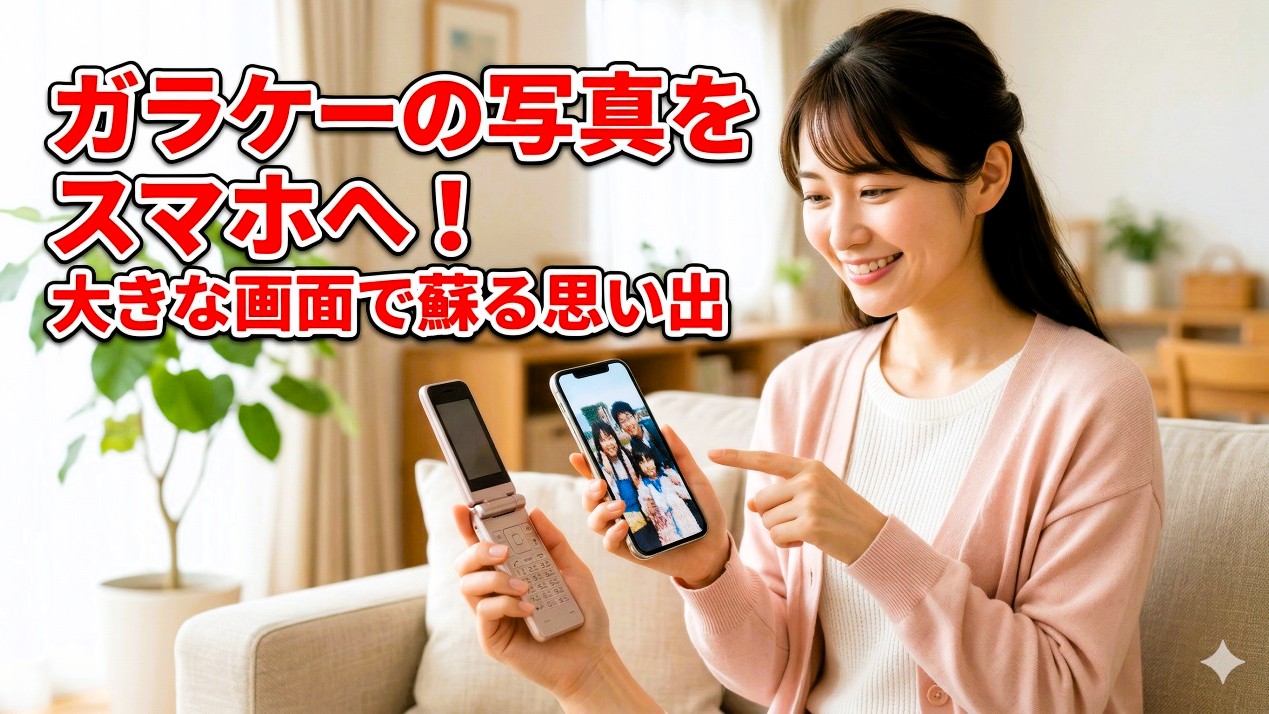
もし、それらの大切な写真を今あなたが日常的に使っているスマートフォンの大きく鮮やかな画面で見ることができたら、どれほど素敵なことでしょう。
スマートフォンの高精細なディスプレイなら、当時の思い出がより鮮明によみがえりますし、二本指で画面を拡大することで、背景の小さな看板や、人物のさりげない表情までしっかりと確認できるようになります。
また、家族や友人にその場ですぐに見せて、一緒に懐かしい思い出話に花を咲かせることも非常に簡単になります。
とはいえ、長い間使っていなかった古いガラケーから現代の最先端のスマートフォンへデータを移すとなると、なんだかとても難しそうに感じる方が多いのではないでしょうか。
特別なケーブルが必要なのではないか、操作を間違えて大切な写真がすべて消えてしまうのではないかなど、不安になるのはごく自然なことです。
そこで本記事では、特別な知識がなくても安心して取り組める、ガラケーの大切な写真をスマートフォンの大きな画面で振り返るための移行方法を詳しく解説していきます。
当サイトおすすめの安全な手順に沿って、あなたの大切な思い出を新しいスマートフォンへ丁寧にお引っ越しさせましょう。
ガラケーに眠る大切な写真をスマホの大きな画面で振り返る魅力と喜び
古い携帯電話には、その当時にしか撮れなかった貴重な瞬間がそのまま保存されています。
もちろん、カメラの性能は現代のスマートフォンには及びません。
画素数が低く、少しぼやけていたり、暗かったりする写真もあるでしょう。
しかし、その少し粗い画質そのものが、当時の空気感や時代の温かみを伝えてくれる素晴らしいエッセンスでもあります。
ガラケーの小さな液晶画面でひっそりと見るのも一つの楽しみ方ではありますが、スマートフォンの大きく明るい画面で見ることで、これまで気づかなかった写真の魅力に改めて出会うことができます。
また、スマートフォンに写真を移行することの最大のメリットは、いつでもどこでも手軽に写真を見返せるようになるという点です。
通勤や通学の電車の中、就寝前のリラックスした時間、あるいは久しぶりに会った友人とカフェでくつろいでいるときなど、スマートフォンを取り出すだけで瞬時に過去の思い出を共有できます。
ガラケーをいちいち持ち歩いて、専用の充電器を探し出し、電源を入れるという手間が省けるため、思い出が日常生活の中でより身近な存在になるのです。
さらに、スマートフォンに写真を取り込んでおけば、メッセージアプリなどを使って当時の写真をすぐに送信することも非常に簡単になります。
昔の懐かしい写真を突然送ることで、離れて暮らす家族や、少し疎遠になっていた友人との会話のきっかけにもなるでしょう。
このように、ガラケーの写真をスマートフォンに移すことは、単なるデジタルデータの移動ではなく、過去の大切な思い出を現代のコミュニケーションの場に鮮やかに蘇らせる、とても意義深い作業なのです。
ガラケーからスマホへ写真を移行する前の重要な準備
実際に大切な写真を移行する作業に入る前に、いくつかの事前準備をしっかりと行っておくことで、その後の手順が非常にスムーズに進み、失敗のリスクを大幅に減らすことができます。
準備を怠ると、途中で作業が止まってしまったり、最悪の場合はデータが失われてしまったりする可能性もありますので、一つずつ確認していきましょう。
ガラケーとスマホのSDカード対応状況を事前に確認する
まず最初に確認しておきたいのが、両方の端末のSDカード対応状況です。
ガラケーの多くは、本体の側面や電池パックの裏側などにSDカードスロットが備わっています。
しかし、一言でSDカードと言っても、古い機種の場合は現在主流の極小サイズではなく、一回り大きなサイズのアダプターが必要なケースもあります。
お手持ちのガラケーの取扱説明書を確認し、どのサイズのカードが使えるのかを把握しておきましょう。
一方で、現代のスマートフォンの場合、機種によってはSDカードスロット自体が存在しないものも増えてきています。
お手持ちのスマートフォンにSDカードを挿入する場所があるかどうか、トレイを引き出してみるか、設定画面などで事前に確認しておいてください。
もしスマートフォンにSDカードスロットがない場合でも、後ほどご紹介するパソコンを経由する方法などで確実にお引っ越しできますので、決して諦める必要はありません。
写真データの容量とバッテリー残量をしっかりチェックする
次に確認すべきは、ガラケー本体のバッテリー残量です。
引き出しに長く眠っていた古い端末は、バッテリー自体が著しく劣化していることがほとんどです。
画面上では充電が満タンに見えても、操作を始めると急に電源が落ちてしまうことがよくあります。
作業中に電源が切れると、大切な写真データが破損してしまう恐れがあるため、作業を行う際は必ずガラケーを充電器に接続したままの状態で進めることを強くおすすめいたします。
また、スマートフォンの側にも、写真を受け入れるための十分な空き容量があるかを確認しておきましょう。
ガラケーで撮影された写真は一枚あたりのデータ容量は小さいものの、何年間も撮りためた何百枚、何千枚という数になると、それなりの容量を占有することになります。
スマートフォンの設定画面からストレージの使用状況を確認し、空き容量が少ない場合は、不要なアプリや動画を削除して、思い出の写真を迎え入れるためのスペースを十分に確保しておいてください。
パソコンなしでも簡単!SDカードを使った写真移行の具体的な手順
ご自宅にパソコンをお持ちでない方や、できるだけ複雑な機器を使わずにシンプルな方法で移行したい方には、SDカードを利用した方法がもっとも手軽でおすすめです。
この方法を使えば、インターネットの接続設定なども必要なく、ガラケーとスマートフォン、そして一枚のSDカードだけで移行作業を完全に終わらせることができます。
ガラケー本体からSDカードへ写真を安全にコピーする
まずは、ガラケーの本体に保存されている大切な写真を、用意したSDカードに写し取る作業から始めます。
ガラケーのメニュー画面を開き、データフォルダ、マイピクチャ、あるいは画像管理といった、写真が保存されている項目を選択してください。
そこでメニューボタンやサブメニューを開くと、移動やコピーといった操作項目が見つかるはずです。
ここで最も注意していただきたいのは、必ず移動ではなくコピーを選択することです。
移動を選んでしまうと、万が一作業の途中でエラーが起きた場合に、ガラケー本体からも写真が完全に消えてしまうリスクがあります。
コピーであれば、ガラケー本体にも元のデータがそのまま残るため、何度でもやり直しがきいて安心です。
コピーする写真を選択する画面では、フォルダ内全件コピーや全選択などの項目を選ぶことで、一枚ずつ選ぶ膨大な手間を省いて、一括で作業を行うことができます。
コピーを実行する際に、端末の暗証番号を求められることがありますので、購入時の初期設定の番号や、ご自身で設定した番号を事前に思い出しておくとスムーズです。
SDカードをスマホに挿入し、思い出の写真を取り込む
写真のコピーが完了したら、ガラケーの電源を切り、慎重にSDカードを取り出します。
大変小さなカードですので、カーペットの上に落として紛失したりしないように十分注意してください。
次に、スマートフォンの電源を切り、専用のピンなどを使ってトレイを引き出し、SDカードを正しい向きで挿入します。
スマートフォンにSDカードを挿入して再び電源を入れると、端末が自動的にSDカードを読み込み始めます。
写真を確認するには、スマートフォンに最初から入っているアルバムアプリや、写真管理のためのアプリを開いてください。
アプリを開くと、SDカードから読み込まれたガラケー時代の懐かしい写真が、撮影された日付順などに並んで一覧で表示されるはずです。
無事に表示されていることが確認できたら、念のため、SDカード内の写真をスマートフォンの本体内部のストレージにコピーしておくと、今後SDカードを取り外した際にも、いつでも写真を見ることができるようになります。
パソコンを使ってガラケーの写真をスマホへ移す確実な方法
スマートフォンにSDカードスロットがない場合や、大きな画面で写真を一枚ずつ確認しながら整理したい場合、あるいはより安全にデータを管理したい場合には、パソコンを経由する方法が非常に適しています。
パソコンの大きな画面を使うことで、ピンボケしている写真の選別や、フォルダ分けの作業も格段に行いやすくなります。
ガラケーとパソコンを接続して写真データを取り出す
パソコンを使う手順でも、まずはガラケー内の写真をSDカードにコピーするところまでは前の手順と同じです。
写真の入ったSDカードをガラケーから取り出したら、パソコンに接続します。
お使いのパソコンにSDカードスロットが内蔵されていない場合は、市販のUSB接続型SDカードリーダーをご用意ください。
SDカードをパソコンに読み込ませると、画面上に新しいドライブとしてフォルダが開きます。
通常、ガラケーで撮影した写真は、アルファベットで記述された特定のフォルダの中、または携帯電話のメーカー名や機種名がついたフォルダの中に保存されています。
そのフォルダを開き、中にある写真データをパソコンのデスクトップなどに新しく作成したフォルダへコピーします。
このとき、後で見てすぐに分かるように、ガラケー思い出写真や家族の記録といった具体的な名前を付けておくと、整理がしやすくなります。
パソコンの画面で確認しながらスマホへ写真データを転送する
パソコンへの写真のコピーが完了したら、今度はパソコンとスマートフォンを専用の通信用ケーブルで接続します。
接続すると、スマートフォンの画面にデータ転送を許可するかどうかの確認メッセージが表示されることがありますので、許可を選択してください。
すると、パソコンの画面上にスマートフォンの内部ストレージがひとつのフォルダとして表示されます。
先ほどパソコンのデスクトップなどに保存した写真の入ったフォルダを、スマートフォンの内部ストレージの中にある適当な場所、例えば画像用のフォルダなどに丸ごとコピーして貼り付けます。
データ転送の進捗状況を示すバーが最後まで進み、コピーが完全に終了したら、パソコンの画面からスマートフォンを安全に取り外す操作を行い、ケーブルを抜きます。
スマートフォンのアルバムアプリを開き、パソコンから転送した写真がしっかりと表示されていれば、移行作業は無事に完了となります。
パソコンを経由することで、パソコンのハードディスク上にも大切な写真のバックアップが残るため、万が一の備えとしても非常に安心な方法と言えます。
自力でのデータ移行が不安な場合の安心できる対処法
ここまでご紹介した手順をじっくり読んでみても、普段あまり機械の操作に慣れておらず、ご自身で最後までやり遂げられるか不安だと感じる方もいらっしゃるかもしれません。
かけがえのない大切な思い出の写真ですから、自分の操作ミスで消えてしまうのが怖いと思うのはごく当たり前の感情です。
そのような場合は、無理をしてご自身で作業を進めず、外部のサポート窓口や代行サービスを頼るという選択肢も用意されています。
携帯電話会社のデータ移行サポート窓口を活用する
ご自身が現在契約されている携帯電話会社の店舗では、機種変更時でなくても、データ移行のサポートサービスを提供していることがあります。
店舗には専用のデータ転送機器が設置されており、古いガラケーから新しいスマートフォンへ、安全かつスピーディーにデータを移してもらうことが可能です。
携帯電話会社のサービスを利用する最大の利点は、何よりも圧倒的な安心感があることです。
日頃から様々な機種の扱いに慣れたスタッフが丁寧に対応してくれるため、データ消失のリスクを最小限に抑えられます。
ただし、こうした店舗でのデータ移行サービスは、事前の来店予約が必要な場合や、一定の手数料が有料で発生する場合があります。
そのため、いきなりお店に足を運ぶのではなく、事前に電話やインターネットでご自宅近くの店舗へ詳細を確認し、予約を取ってから訪問することをおすすめいたします。
街の店舗などのデータ移行代行サービスを検討する
携帯電話会社の店舗以外にも、全国に展開している大手の家電量販店や、街中にあるスマートフォンの設定を扱っている店舗などでも、データ移行の代行サービスを有料で行っていることが多くあります。
これらのサービスの魅力は、現在契約している携帯電話会社を問わず、様々な機種間でのデータ移行に柔軟に対応してくれる点です。
ご自身でデータ転送用の専用ケーブルやSDカードリーダーなどの機材を一から買い揃え、設定手順を調べながら悪戦苦闘する手間と時間を考えれば、こうした代行サービスにお任せしてしまうのも、非常に賢い選択と言えるでしょう。
当サイトおすすめの考え方としては、まずはご自身の状況と照らし合わせて、手順通りに自力でできそうか、それとも安心をお金で買ってサポートを利用するかを、ご家族とも相談しながらじっくり検討してみてください。
移行した思い出の写真をスマホで安全に保管・整理するコツ
無事にガラケーからスマートフォンへ全ての写真の移行が完了したら、ほっと一息つきたいところですが、最後にもう一つだけ行っておきたい大切な作業があります。
それは、写真の安全な保管と、見やすくするための整理です。
スマートフォン本体に保存しただけでは、万が一スマートフォンを外出先で紛失してしまったり、水没などで急に故障したりした際に、せっかく苦労して移行した大切な思い出が再び永遠に失われてしまう危険性があります。
クラウドサービスを利用して大切な写真のバックアップを取る
スマートフォンの予期せぬ故障や紛失に備えて、クラウドサービスを利用した自動バックアップを設定しておくことを強くおすすめいたします。
クラウドサービスとは、インターネット上の非常に安全な保管庫に、あなたの写真のコピーをそっと預けておくことができる便利な仕組みのことです。
最近のスマートフォンには、初期設定の段階で無料で利用できる写真用のクラウドサービスが最初から用意されていることがほとんどです。
スマートフォンの設定画面からバックアップの項目を探し、それを有効にしておくだけで、新しくスマートフォンに保存された写真が、Wi-Fiに接続されたタイミングなどで自動的にインターネット上へ保存されます。
これにより、将来的に新しいスマートフォンへ機種変更する際にも、同じアカウントでログインするだけで、大切な写真を簡単に新しい端末へ引き継ぐことができるようになります。
アルバムアプリの機能を活用して懐かしい思い出を整理する
大量のガラケー時代の写真が一気にスマートフォンに移行されると、アルバムアプリの中が写真で溢れかえり、特定の写真を探すのが少し難しくなってしまうことがあります。
そんなときは、アルバムアプリに備わっている便利な機能を積極的に活用して、思い出をきれいに整理してみましょう。
例えば、家族旅行、友人の結婚式、子供の入学式といったイベントごとに新しくフォルダやアルバムを作成し、そこに関連する写真を少しずつ振り分けていくと、後から見返すのが非常に楽になります。
また、特にお気に入りのベストショットにはお気に入り登録などの機能を使うことで、いつでも瞬時にその写真を呼び出せるようになります。
休日の穏やかな午後に、温かいお茶でも飲みながら、一つひとつの写真を見返しつつ少しずつ思い出を整理していく時間は、それ自体がとても豊かで楽しいひとときになることでしょう。
ぜひ、今回ご紹介した手順を参考に、引き出しの奥で静かに眠っているガラケーの大切な写真を、あなたが毎日手にしているスマートフォンの大きく美しい画面に呼び覚ましてください。
そして、いつでも好きなときに過去の温かい思い出を振り返ることができる、笑顔にあふれた素敵な日常を手に入れてください。